
USBメモリーを選ぶときに見る5つの点
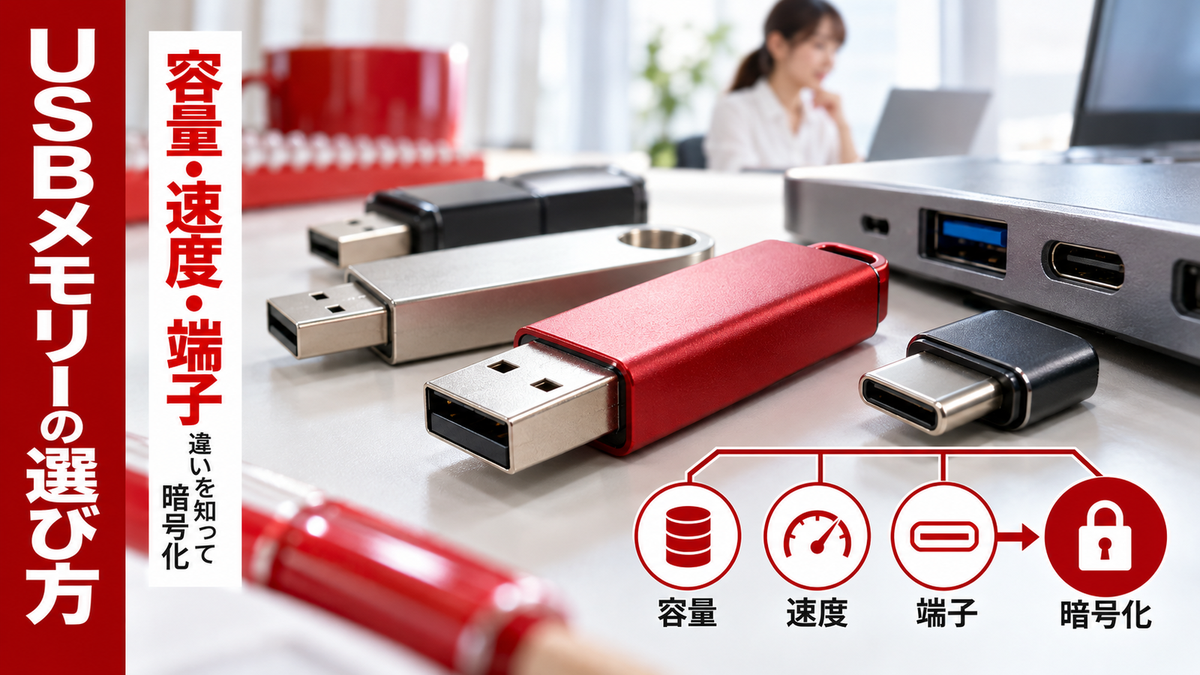
選ぶ順番は、先に「何を入れて、どの機器で使うか」を決めると迷いにくくなります。 次の表は、確認する点と、見るべきポイントをまとめたものです。| 確認する点 | 見るポイント | 決め方の目安 |
|---|---|---|
| 容量 | 表示容量と実際に使える容量の差 | 入れるファイルの合計サイズに1割ほど余裕を足す |
| 転送速度 | USB規格(Gbps表記)と最大読出速度(MB/s) | 動画や大量の写真を運ぶなら高速な規格を選ぶ |
| 端子の形 | Type-AかType-Cか | 使うパソコンやスマホのポートに合わせる |
| セキュリティ | 暗号化やパスワード保護の有無 | 個人情報や仕事のデータを入れるなら必須 |
| 保証 | 保証期間と対応OS | キオクシアは購入日から1年間。OSの対応表記も確認する |
容量の選び方
容量は、数字が大きいほどよいわけではありません。 使い道に対して大きすぎると、そのぶん紛失したときに失うデータも増えます。表示容量と実際に使える容量は違う
パッケージに書かれた容量は、そのまま使えるわけではありません。 キオクシアは、容量表示は搭載されているフラッシュメモリに基づいており、管理領域等も含まれるため、実際に使えるメモリ容量ではないと案内しています。 たとえばTransMemory U366(Type-A、USB 3.2 Gen 1対応)では、32GBのユーザ領域が28.8GB、64GBが57.6GB、128GBが115.2GBです。 この3つはいずれも表示容量の約9割にあたります。| 表示容量 | 実際に使える領域(U366の例) |
|---|---|
| 32GB | 28.8GB |
| 64GB | 57.6GB |
| 128GB | 115.2GB |
入れるものから容量を決める
先に、持ち運びたいファイルの合計サイズを調べます。 パソコンで該当のフォルダを選び、プロパティを開くと、サイズを確認できます。 その合計に、1割ほどの余裕を足した数字が、必要な容量の目安です。- 文書・PDF・表計算が中心:32GBや64GBでも足りる場合が多い
- 写真を定期的に持ち運ぶ:撮影枚数が多い人は128GB以上も検討する
- 動画や大きな素材を運ぶ:1本あたりのサイズが大きいため、256GBや外付けSSDも比較する
- OSのインストールメディアなど一時的な用途:必要サイズを公式ページで確認し、それより大きいものを選ぶ
容量を増やしすぎない
容量を大きくするほど、データを1か所に集める形になります。 たとえば256GBに写真・仕事の資料・スキャンした書類をまとめて入れると、紛失したときの被害が大きくなります。 用途ごとに64GBと128GBを使い分けたり、重要なデータは暗号化してから入れたりするほうが安全です。転送速度とUSB規格の読み方
速度の表記には、Gbps(ギガビット毎秒)とMB/s(メガバイト毎秒)の2種類があり、混同しやすい点です。USB規格ごとの転送レート
USB-IFの案内によると、USB 3.2には20Gbps・10Gbps・5Gbpsの3つの転送レートがあります。 USB 3.2は従来のUSB 3.xの規格を取り込んだもので、最大2レーン(10Gbpsを2本)で20Gbpsを実現します。 さらに新しいUSB4では、Type-Cの既存のケーブルで2レーン、80Gbps認証ケーブルを使うと最大80Gbpsでの動作が可能とされています。| 規格 | 転送レート(USB-IFの案内) | メモ |
|---|---|---|
| USB 3.2 | 5Gbps/10Gbps/20Gbps | 製品の名称は「USB 3.2 Gen 1」のようにGenで書かれることが多い |
| USB4 | 最大80Gbps(80Gbps認証ケーブル使用時) | Type-Cのポートで使う。USB 3.2・2.0とも互換 |
MB/sの数字は「最良値」
Gbpsはビット、MB/sはバイトで、ビットを8で割るとバイトになります。 5Gbpsは計算上で約625MB/sです。 実際の製品では、USBメモリー内のフラッシュメモリの性能が上限になるため、これより低くなります。 キオクシアのTransMemory U366は、最大読出速度が128GBモデルで200MB/s、32GBと64GBモデルで100MB/sです。 同じUSB 3.2 Gen 1対応でも、容量によって速度が違う例です。 キオクシアは速度について、特定の条件で得られた最良の値であり、ご使用機器での速度を保証するものではないと説明しています。 また、書き込み速度は読み出し速度より遅くなるとも明記しています。- 10GBのデータを読み出し100MB/sで読み込むと、単純計算で100秒
- 書き込みは読み出しより遅いため、パソコンからUSBメモリーへ入れる作業はこれより時間がかかる
- 小さいファイルを大量にコピーする場合も、1つずつの処理が増えて遅くなりやすい
パソコン側のポートも対応が必要
USB-IFの案内では、USB 3.2は既存のUSB製品との後方互換があり、最も遅い側の能力で動作します。 高速なUSBメモリーを買っても、パソコンのポートがUSB 2.0なら、遅い速度でしか動きません。 パソコンの説明書や仕様表で、ポートの規格を一度確認しておくとよいです。 スグレタブログ編集部
端子形状(Type-AとType-C)の選び方
端子が合わないと、そもそも挿せません。 購入前に、使う機器のポートの形を確認してください。Type-AとType-Cの違い
Type-Aは、パソコンのUSBポートで長く使われている平たい四角い形です。 Type-Cは、小型で上下の向きがなく、最近のノートPCやスマホ、タブレットで使われています。 USB-IFによると、Type-Cのケーブルは、もともと複数レーンの高速転送に対応できるように設計されています。 形がType-Cでも、速度の規格はUSB 2.0〜USB4まで幅があるため、端子の形と速度は別々に確認する必要があります。| 使う機器 | 選びやすい端子 | 注意点 |
|---|---|---|
| デスクトップPC・従来型のノートPC | Type-A | 前面と背面でポートの規格が違う場合がある |
| Type-Cのみの薄型ノートPC | Type-C | Type-A製品を使うには変換アダプタが必要 |
| スマホ・タブレットとの併用 | Type-C、または2種類の端子付き | 機種によってUSBメモリーに対応しない場合がある |
対応OSとファイル形式
キオクシアのTransMemoryは、対応OSをWindows 11と、macOS Ventura 13・Sonoma 14・Sequoia 15・Tahoe 26と案内しています(2026年5月11日現在)。 古いOSを使っている場合は、商品ページの動作確認欄を見て、対応していない可能性を考えてください。 WindowsとMacの両方で使うなら、両方で読み書きしやすいファイル形式でフォーマットしておくと便利です。 一般に、FAT32は1ファイルあたり4GB未満という上限があるため、大きな動画を扱う場合は別の形式を検討してください。 形式を変える(フォーマットする)と、中のデータはすべて消えます。 先に必要なデータを別の場所へ移してから行いましょう。USBメモリーのセキュリティ対策
USBメモリーは小さく、持ち運びが簡単です。 そのぶん、紛失や置き忘れの危険がついて回ります。紛失したときに起きること
暗号化していないUSBメモリーは、拾った人がパソコンに挿すだけで中身を見られる状態です。 個人のデータなら、写真や住所、仕事の資料が第三者に渡る可能性があります。 会社や学校のデータなら、個人情報の漏えいという問題になります。 個人情報保護委員会の案内では、要配慮個人情報を含む個人データを記録したUSBメモリーを紛失した場合は、漏えい等の報告が義務付けられる例として挙げられています。 具体例として、病院の患者の診療情報や調剤情報を記録したUSBメモリーが示されています。 個人データが記載・記録された書類や媒体が盗難された場合も、報告が必要な場合に含まれます。- 会社のルールで許可されていない私物のUSBメモリーに、業務データを入れない
- 紛失に気づいたら、自分で探し続けず、すぐに上司や情報システム担当者へ報告する
- 報告が必要かどうかは事業者が判断するもので、自己判断で遅らせない
暗号化の方法は大きく3つ
暗号化とは、データを特定の鍵(パスワード)がないと読めない状態にすることです。 USBメモリーを暗号化する方法は、主に次の3つです。- 暗号化機能付きのUSBメモリーを買う:製品側にパスワード認証や指紋認証などの仕組みが付いている
- WindowsのBitLocker To Goを使う:Windowsの機能でUSBメモリーを暗号化する
- Macのディスクユーティリティを使う:外部ディスクを暗号化し、パスワードで保護する
暗号化機能付き製品を選ぶとき
暗号化機能付きのUSBメモリーには、パスワードを入れる方式や、指紋で認証する方式などがあります。 パスワード方式は、製品付属のソフトを使うものが多く、使えるOSが限られることがあります。 指紋認証方式は、パスワード入力の手間が減る反面、認証に失敗したときの復旧方法を確認しておく必要があります。 どの方式でも、購入前に次の点を取扱説明書や商品ページで確認してください。- 対応しているOSと、ソフトのインストールが必要かどうか
- パスワードを忘れたときの復旧方法の有無
- 入力を一定回数間違えたときの動作(ロック、初期化など)
- 管理者向けの機能の有無(会社で複数台を管理する場合)
スグレタブログ編集部パスワードの管理も大切
暗号化は、パスワードを忘れると自分も開けなくなる仕組みです。 BitLocker To Goを使うときは、回復キーの保管場所を、USBメモリーとは別の場所に決めておきます。 パスワードをUSBメモリーに貼る、付箋に書いて同じカバンに入れる、といった管理では、暗号化の意味が薄れます。 情報を守る対策は、保存媒体だけでは足りません。 盗聴器発見器の選び方や、スマホアプリで調べるときの限界についても、こちらでまとめています。
USBメモリーの暗号化と合わせて、情報が漏れる経路を広く見ておくと、対策の抜けを減らせます。
USBメモリーの寿命と買い替えの目安
USBメモリーには、書き込みの回数に限りがあり、使い続けると壊れる場合があります。 ただし、書き換え回数の公式な数値は、今回確認した範囲では見つからなかったため、年数や回数の目安は載せません。メーカー保証と動作環境を確認する
キオクシアのTransMemoryは、製品保証が購入日から1年間です。 保証は、故障への対応であり、データの保証ではありません。 動作温度は、U366で0〜50℃(結露しないこと)と案内されています。 夏の車内など高温になる場所に置いたままにすると、仕様の範囲を超えるおそれがあります。寿命のサインと対処
次のような症状が出たら、買い替えを考えるタイミングです。- ファイルのコピーが極端に遅くなった
- パソコンに挿しても認識されないことが増えた
- 保存したファイルが開けない、壊れていると表示される
- フォーマットを求めるメッセージが表示される
安全に取り外す
データの書き込み中にUSBメモリーを抜くと、ファイルが壊れる原因になります。 WindowsやMacの「安全な取り外し」「取り出し」の操作をしてから抜く習慣をつけてください。手放すとき、譲るときのデータ消去
USBメモリーを人に譲ったり、処分したりする前には、中のデータを確実に消す必要があります。 ファイルを削除しただけでは、データが残っていて復元される場合があります。 Appleのディスクユーティリティには、消去したデータを上書きする回数を選べる「確実な消去」のオプションがありますが、一部のタイプのストレージデバイスにしか使えない、と案内されています。 オプションが選べない場合は、別の方法を考える必要があります。 暗号化したうえで消去する、あるいは重要なデータが入っていたUSBメモリーは譲らずに物理的に破棄する、という判断も選択肢です。 古い端末を手放すときのデータ消去も同じ考え方で、中古タブレットの再生ではその工程が付加価値になっています。
中古タブレットの再生でデータ消去がどう扱われているかは、こちらでまとめています。
買ったあとに確認しておくこと
USBメモリーは、挿してすぐ使い始められるため、初期設定を飛ばしがちです。 最初に次の流れで確認しておくと、後からのトラブルを減らせます。- 容量を確認する:パソコンで開いたときの空き容量が、商品ページのユーザ領域と大きくずれていないか見る
- 使う機器で読み書きを試す:パソコンやスマホなど、実際に使う機器すべてで、小さなファイルを保存して開けるか確かめる
- ファイル形式を決める:WindowsとMacを両方使うか、4GBを超えるファイルを扱うかで、フォーマットの形式を選ぶ
- 暗号化とパスワードを設定する:個人情報や業務データを入れる予定なら、データを入れる前に設定する
- バックアップ先を決める:中身と同じデータを、パソコンやクラウドにも保存しておく
実際のファイルで速度を確かめる
商品ページの速度は最良の値なので、実際の使い心地とは差があります。 よく使うファイルを1つ選び、コピーにかかった時間を測ってみると、自分の環境での速さが分かります。 たとえば、2GBのファイルのコピーに40秒かかったなら、1秒あたり約50MBです。 この数字が、商品ページの読出速度よりずっと低い場合は、パソコン側のポートの規格が低い、ケーブルや延長ハブが遅い、などの原因が考えられます。 ハブや延長ケーブルを介さず、パソコン本体のポートへ直接挿して、もう一度試してみてください。用途別のUSBメモリーの選び方
ここまでの内容を、用途ごとの組み合わせにまとめました。 製品名ではなく、確認する条件で選ぶ形にしています。| 用途 | 容量の目安 | 速度・規格 | セキュリティ |
|---|---|---|---|
| 学校・仕事の資料の持ち運び | 32〜64GB | USB 3.2対応(5Gbps)で十分 | パスワード保護を設定する |
| 写真のバックアップ・移動 | 128GB前後 | USB 3.2対応 | バックアップは別の場所にも保存する |
| 動画・大容量素材の受け渡し | 256GB以上、または外付けSSDも検討 | 10Gbps以上の規格や高い読出・書込速度 | 暗号化し、受け渡し後はデータを消す |
| 個人情報・業務データを扱う | 必要最小限の容量 | 規格より管理を優先 | 暗号化と会社の持ち出しルールの確認が必須 |
| ノートPCとスマホの併用 | 64GB前後 | USB 3.2対応 | Type-C端子と、機器の対応状況を確認する |
条件で迷ったときの考え方
容量で迷ったら、必要量にもう少し余裕を持たせた程度にとどめます。 速度で迷ったら、実際によく動かすファイルの大きさで判断します。 数MB程度の文書が中心なら、高速な規格にしても体感の差は小さくなります。 セキュリティで迷ったら、入れるデータが漏れたときの影響で判断します。 家族の写真や仕事の資料は、漏れると取り返しがつかないため、暗号化を優先してください。USBメモリーのよくある質問
USBメモリーは何GBを選べばよいですか?
文書やPDFが中心なら32GBや64GBでも足りることが多く、写真や動画も持ち運ぶなら128GB以上が目安です。ただし表示容量には管理領域が含まれます。キオクシアのTransMemory U366では、128GBモデルで実際に使える領域は115.2GBです。手持ちのファイルの合計サイズを確認し、1割ほど余裕を見て選んでください。
USB 3.2とUSB 2.0はどのくらい違いますか?
USB-IF(USB規格の策定団体)の案内では、USB 3.2の転送レートは5Gbps・10Gbps・20Gbpsの3種類です。USB 2.0より高速な規格で、大きなファイルを頻繁にやり取りするなら差を感じやすくなります。ただしUSBメモリー本体とパソコン側のポートの両方が対応していないと、遅い側の速度になります。
Type-CのUSBメモリーとType-Aはどちらがよいですか?
接続する機器のポートで決めます。パソコンの多くが従来の四角いType-Aなら、Type-A対応の製品が使いやすいです。ノートPCやスマホ、タブレットのType-Cポートに直接挿したいなら、Type-C対応の製品を選びます。端子が2種類付いた製品もあるため、使う機器が混在している場合は両方に挿せるかを確認してください。
USBメモリーのパスワードを忘れたらデータは取り出せますか?
暗号化した状態でパスワードを忘れると、取り出せなくなる場合があります。Windows標準のBitLocker To Goで暗号化したときは、回復キーの保管場所を決めておくことが大切です。製品付属の暗号化ソフトを使う場合は、パスワード忘れへの対処をメーカーの取扱説明書で購入前に確認しておくと安心です。
会社のデータが入ったUSBメモリーをなくしたらどうすればよいですか?
まず上司や情報システム担当者へすぐに報告してください。個人情報保護委員会の案内では、要配慮個人情報を含む個人データを記録したUSBメモリーの紛失は、漏えい等の報告が義務付けられる例として挙げられています。報告が必要かどうかの判断は事業者側で行うため、自己判断で隠したり遅らせたりしないことが重要です。
USBメモリーはどのくらいで寿命になりますか?
書き換え回数の公式な数値は、今回確認した範囲では見つかりませんでした。メーカー保証はキオクシアの場合、購入日から1年間です。保証期間にかかわらず、USBメモリーは1つの保存先として頼らず、大切なデータはパソコンやクラウドなど別の場所にもコピーしておくのが基本です。