


目次
レンタルサーバーとは
Webサイトは、文章や画像のデータを「サーバー」と呼ばれるコンピューターに置き、インターネット経由で見られるようにして成り立っています。 自分でサーバーを買って24時間動かし続けるのは、電気代や設置場所、故障への備えを考えると、個人や小さな会社には現実的ではありません。 そこで、事業者がデータセンターに用意したサーバーの一部を、月額料金で借りるのがレンタルサーバーです。サーバーとドメインは別のもの
初めて契約する人がつまずきやすいのが、サーバーとドメインの違いです。 サーバーはサイトのデータを置く「土地と建物」にあたり、ドメイン(example.jp のような文字列)は、その場所を示す「住所」にあたります。 そのため、レンタルサーバーを契約しても、独自ドメインは別に取得する必要があります。 ConoHa WINGのように独自ドメインを最大2つ無料にする特典や、ロリポップ!のように12か月以上の契約と自動更新設定を条件にドメインの新規取得・更新を無料にするサービスもあります。レンタルサーバーの主な種類
一般に「レンタルサーバー」と呼ばれるのは、1台のサーバーを複数の利用者で分け合う共用サーバーです。 利用者が増えてきたときの選択肢として、VPSや専用サーバーもあります。| 種類 | 仕組み | 向いている人 |
|---|---|---|
| 共用サーバー | 1台を複数の利用者で共有する。設定や保守は事業者が行う | ブログ、企業の紹介サイト、店舗サイトなど。初めての人 |
| VPS | 1台を仮想的に区切って使う。OSやソフトを自分で設定できる | 独自のシステムを動かしたい人、サーバーの知識がある人 |
| 専用サーバー | 1台を1社で占有する | 大量のアクセスを処理する大規模サイト |
レンタルサーバーのメリットとデメリット
契約を決める前に、できること、できないことを整理しておきます。メリット
- 低コストで始められる:月額数百円から契約でき、初期費用が無料のサービスが多い
- 保守を任せられる:サーバーの設置、電源、ハードウェアの故障対応は事業者が行う
- 機能がまとまっている:無料の独自SSL、メール、データベース、バックアップなどが最初から用意されている
- WordPressを始めやすい:申し込みと同時にWordPressを設定できるサービスが増えている
- プランを変えられる:アクセスが増えたら上位プランに切り替えられるサービスが多い
デメリット
- 他の利用者の影響を受けることがある:共用サーバーは、同じサーバーを使う人の負荷が高いと表示が遅くなる場合がある
- 自由度に限りがある:OSの設定変更や、好きなソフトの導入は共用サーバーでは基本的にできない
- 更新後に料金が上がることがある:初回限定の割引価格が使えるのは最初の契約期間だけ、というサービスがある
- 長期契約は前払い:契約期間分を一括で支払うサービスが多く、解約しても返金されない場合がある
 スグレタブログ編集部
初めてなら、共用サーバーで十分です。VPSなどは、サーバーの設定や安全対策を自分で行う場面が増えるため、知識がついてから検討しても遅くありません。
主要レンタルサーバーの料金と特徴
ここでは、個人のブログから小規模な企業サイトまでで名前の挙がりやすい6つのサービスを、各社の公式サイトの表示をもとに並べます。 順位や優劣をつけるものではありません。| サービス | 月額(公式の表示) | 無料お試し・返金 | 公式に書かれている主な特徴 |
|---|---|---|---|
| エックスサーバー | スタンダード990円〜(税込。36か月契約の通常価格) | 10日間無料お試し | 容量500GB(NVMe)。サーバーデータを過去14日分自動バックアップ。無料独自SSLが無制限 |
| ロリポップ! | ライト330円〜/スタンダード605円〜 | 10日間無料お試し(クレカ登録不要) | 初期費用0円。WAF・ウイルスチェック・SSLは全プランで利用可。累積利用者250万人 |
| ConoHa WING | 678円〜 | 公式ページで確認できず | WAF、独自SSL、自動バックアップ(過去14日分)。独自ドメイン最大2つ無料(WINGパック) |
| mixhost | 初回税込495円〜 | 30日間返金保証 | WordPress向けをうたう。初回割引は更新時に通常価格へ戻る |
| カラフルボックス | 528円〜(36か月契約の初回限定割引) | お試し期間30日 | 3か月以上の契約で初期費用無料。1か月契約は初期費用2,200円 |
| さくらのレンタルサーバ | 500円〜 | 14日間無料お試し | 初期費用無料。ライトは100GB、スタンダードは300GB。稼働率99.99%以上と記載 |
エックスサーバー
スタンダード、プレミアム、ビジネスの3プランがあり、ディスク容量はそれぞれ500GB、600GB、700GBです。 36か月契約の通常価格は、月額換算で990円、1,980円、3,960円(いずれも税込)と公式に表示されています。 確認した時点では、2026年11月4日までのキャンペーン価格として、スタンダードが693円から表示されていました。 支払いは契約期間分の一括前払いで、スタンダードを36か月で契約すると、通常価格で35,640円、キャンペーン価格で24,948円になります。 サーバー上のWeb・メールデータとMySQLデータベースは、過去14日分が自動でバックアップされます。ロリポップ!
エコノミー、ライト、スタンダード、エンタープライズなどのプランがあり、WordPressを使うならライト以上が対象になります。 公式サイトではライトが月額330円から(容量350GB)、スタンダードが605円から(容量450GB)と表示されています。 10日間の無料お試しは、クレジットカードの登録なしで始められると案内されています。 電話サポートは、ハイスピードプラン以上で利用できます。 プランによってサポート手段が違うため、問い合わせ方法を重視する人は、契約前に確認しておくと安心です。ConoHa WING
月額678円からで、長期割引の「WINGパック」と通常料金の2タイプがあります。 独自SSL、自動バックアップ、WAFなどが標準で搭載され、バックアップは過去14日分から無料で復元できると記載されています。 公式サイトには「処理速度No.1」という表記もありますが、これは同社が自社で実施した調査の結果です。 第三者による比較ではないため、速度の目安にとどめ、実際の表示速度は無料お試しなどで確かめるほうが確実です。mixhost、カラフルボックス、さくらのレンタルサーバ
mixhostは、30日間の返金保証を公式にうたっています。 初回の割引価格は契約更新時に通常価格に戻るため、2年目以降の料金も確認が必要です。 カラフルボックスは、528円からのプランを用意し、お試し期間は30日です。 1か月契約だけは初期費用がかかるため、短期間で試したいときは費用を比べてください。 さくらのレンタルサーバは、月額500円からWordPressが使えるとして、14日間の無料お試しを案内しています。スグレタブログ編集部表に載せた月額は、キャンペーンや契約期間によって変わります。申し込み前に、公式サイトで更新後の料金と前払いの総額を必ず確認してください。
契約期間で支払総額はどう変わるか
料金表の「月額」は、契約期間分を1か月あたりに割った金額です。 実際の支払いは、期間分をまとめて前払いする形になるサービスが多く、月額が安い長期契約ほど、最初に払う金額は大きくなります。 エックスサーバーのスタンダード(税込・通常価格)で、契約期間ごとの支払総額を計算すると次のとおりです。| 契約期間 | 月額換算 | 契約期間の支払総額 | 1年あたりに直した金額 |
|---|---|---|---|
| 3か月 | 1,320円 | 3,960円 | 15,840円 |
| 6か月 | 1,210円 | 7,260円 | 14,520円 |
| 12か月 | 1,100円 | 13,200円 | 13,200円 |
| 24か月 | 1,045円 | 25,080円 | 12,540円 |
| 36か月 | 990円 | 35,640円 | 11,880円 |
契約期間を決める目安
- サイトを続けるか未定の人は、3か月から12か月で始める
- 仕事で使うことが決まっている人は、24か月以上で総額を下げる
- どの期間でも、更新後の料金と自動更新の有無を先に確認する
レンタルサーバーの選び方
料金の安さだけで選ぶと、あとで困ることがあります。 次の6つを順に確認すると、自分に合うサービスを絞りやすくなります。1. 作るサイトとプランの容量
文章中心のブログや企業の紹介サイトなら、100GB前後でも使い切ることは少ないはずです。 画像や動画を大量に置く、会員向けのサイトを作る、といった場合は、容量の大きいプランを選びます。 ただし、ロリポップ!のように、容量のうちファイルに使える量に別途上限があるサービスもあるため、「容量」の内訳まで公式で確かめてください。2. WordPressの使いやすさ
ブログやホームページの多くはWordPressで作られています。 申し込みと同時にWordPressを設定できるか、WordPressの復旧機能があるかは、サービスごとに差があります。 エックスサーバーには、WordPressで起こった問題の復旧やリセットができる機能が公式に載っています。3. バックアップと復元
サイトの更新を間違えたときや、不具合が起きたときに、過去の状態に戻せるかを確認します。 エックスサーバーとConoHa WINGは、過去14日分のバックアップが公式に記載されています。 何日分を保存するのか、復元は無料なのかは、サービスごとに違います。4. サポートの手段
初めての人は、困ったときに電話やチャットで相談できるかが大切です。 同じサービスでも、プランによってサポートの範囲が変わる場合があります。5. 更新後の料金と契約期間
長期契約にするほど月額は下がりますが、前払いの額が大きくなります。 初回限定の割引は、更新時に通常価格へ戻るサービスもあります。 2年目以降を含めた総額で比べておくと、思わぬ出費を避けられます。6. 無料お試しと返金保証
エックスサーバーとロリポップ!は10日間、さくらは14日間の無料お試しがあります。 カラフルボックスは30日のお試し期間、mixhostは30日間の返金保証です。 どの期間でも、表示速度や管理画面の使いやすさを試せます。 返金保証は、返金の条件(手数料やドメイン代の扱い)がサービスごとに違うため、規約を読んでから申し込みます。申し込み前のチェックリスト
- 作りたいサイトに必要な容量がそのプランにあるか
- WordPressを使う場合、設定方法と復旧機能を確認したか
- バックアップは何日分で、復元は無料か
- 2年目以降の月額と、前払いの総額はいくらか
- 無料お試しや返金保証の条件を読んだか
目的別の選び方の目安
どれがよいかは、作る目的によって変わります。 目安をまとめます。| 目的 | 重視したい点 | 考え方 |
|---|---|---|
| 初めてのブログを作りたい | 始めやすさ、費用 | WordPressの設定が簡単で、無料お試しがあるサービスで操作感を確かめる |
| 会社や店舗の紹介サイト | サポート、バックアップ、安定性 | 電話やチャットで相談できるプランと、バックアップの日数を優先する |
| アクセスの増えたサイト | 容量、処理性能 | 上位プランへの変更ができるか、変更時に追加費用が出るかを確認する |
| 独自のシステムを動かしたい | OSや設定の自由度 | 共用サーバーではなくVPSなどを検討する。ただし運用は自己責任になる |
| まず試したい | 費用を抑えて始められること | 10日から30日の無料お試し・返金保証を使い、合わなければ契約しない |
申し込みから公開までの流れ
初めてでも、手順は大きく変わりません。- プランと契約期間を選ぶ(まずは無料お試しがあれば、それを利用する)
- 独自ドメインを取得する(サービスの無料特典の条件を確認する)
- 会員情報を登録し、支払い方法を設定する
- WordPressなどをインストールする(申し込み時に同時設定できるサービスもある)
- 独自SSLを有効にして、https で表示されることを確認する
- サイトを作り込み、公開する
サイトの表示が遅いときの確認順
レンタルサーバーに契約したあとで多い悩みが、「サイトの表示が遅い」というものです。 原因はサーバーだけとは限らないため、順番に切り分けます。- 画像のサイズを確認する(数MBの画像をそのまま載せていないか)
- プラグインやテーマの数を確認する(使っていないものは停止して削除する)
- WordPressとPHPのバージョンが古くないかを確認する
- 時間帯によって遅くなるかを確認する(特定の時間だけなら、サーバーの混雑が疑われる)
- 上位プランへの変更を検討する、または事業者のサポートに状況を伝える
乗り換えと解約のときに確認すること
使い始めたあとで、別のサービスに移りたくなることもあります。 乗り換えるときは、新しいサーバーにデータを移してから、ドメインの向き先を切り替えるのが基本の流れです。- 新しいサーバーを契約し、WordPressのデータとデータベースを移す
- 新しいサーバー上で、表示や管理画面が正常に動くかを確認する
- ドメインのネームサーバー設定を、新しいサーバーに切り替える
- 切り替え後にサイトが正常に表示されることを確認する
- 問題がなければ、古いサーバーを解約する
運営者が確認しておきたいセキュリティ
レンタルサーバーは、サーバー本体の保守を事業者が担います。 しかし、サイトの中身の安全は、事業者と運営者で分担されます。事業者が担う部分と、運営者が担う部分
一般に、サーバーの設置場所や機器、ネットワークの管理は事業者が行います。 一方、WordPress本体やテーマ、プラグインの更新、管理画面のパスワード管理は運営者が行います。 「マネージド」や「かんたん」と書かれたサービスでも、アプリ側の更新は利用者に任されていることがあります。 どこまでを事業者が対応するのかは、契約前に公式の説明で確かめてください。基本の対策
- WordPress本体、テーマ、プラグインを最新に保つ
- 管理画面のパスワードを推測されにくいものにし、使い回さない
- 使っていないプラグインやテーマは削除する
- バックアップの保存期間と、復元の手順を事前に確認する
- 独自SSLを有効にし、https で公開する
脆弱性診断の結果の読み方
IPAの「ウェブ健康診断仕様」は、検査パターンを絞った診断であるため、脆弱性が見つからなかった場合も、安全だと宣言できるものではないと説明されています。診断ツールで問題が出なかったとしても、更新やパスワード管理を続けることが大切です。
あわせて読みたい


無線LANとは?Wi-Fiとの違い・必要な機器・規格・セキュリティ対策
「無線LANとWi-Fiは同じもの?」「何を買えばスマホやパソコンがケーブルなしでつながるの?」と迷う人は少なくありません。 無線LANは、電波を使って機器同士をつなぐ...
外出先から更新する機会が多い人は、回線を自分で持ち歩く方法もあります。ポケット型WiFiのレンタル市場については、こちらの記事でまとめています。
あわせて読みたい
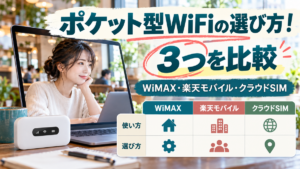
モバイルルーター・ポケット型WiFiの選び方!WiMAXと楽天モバイルとクラウドSIMを比較
外出先や出張先、引っ越し直後の部屋でも使えるのが、モバイルルーター(ポケット型WiFi)です。 ただ、「WiMAX」「楽天モバイル」「クラウドSIM」と種類が多く、月額料...
契約前後のトラブルと相談先
レンタルサーバーの契約でよくあるのは、料金や更新に関する行き違いです。起こりやすいトラブル
- 自動更新に気づかない:契約期間が終わると、自動で更新と請求が行われるサービスが多い
- 更新後に料金が上がる:初回の割引価格は、2年目以降に使えない場合がある
- 返金の対象外だった:返金保証があっても、ドメイン代などが対象外になることがある
- 使えるはずの機能がプランにない:電話サポートや一部の機能は、上位プランのみの場合がある
困ったときの相談先
事業者に問い合わせても解決しないときは、消費者ホットライン「188(いやや!)」に電話すると、最寄りの消費生活センターなどを案内してもらえます。 国民生活センターの公式サイトでも、相談窓口の情報を確認できます。 契約の画面、メール、請求の記録は、相談の際に役立つため、消さずに残しておいてください。レンタルサーバーのよくある質問
レンタルサーバーは無料のものでも十分ですか?
個人の趣味のページなら無料サービスもありますが、独自ドメインが使えない、広告が表示される、サポートが限られるといった制限があることが多いです。仕事で使うサイトや長く続けるブログは、有料のレンタルサーバーを選ぶのが一般的です。
レンタルサーバーの料金は月額いくらが目安ですか?
各社の公式サイトでは、WordPressを使える入口のプランが月額330円から990円程度で表示されています。ただし契約期間やキャンペーンで変わるため、申し込み前に公式サイトで確認してください。
独自ドメインは別に買う必要がありますか?
はい。サーバーとドメインは別のもので、ドメインは別に取得します。ConoHa WINGの独自ドメイン無料特典や、ロリポップ!の12か月以上の契約と自動更新設定を条件にした無料特典など、条件付きで無料になるサービスもあります。
途中で別のレンタルサーバーに乗り換えられますか?
可能です。WordPressのデータとデータベースを移す作業が必要になります。サーバー移転を代行するサービスを用意している事業者もあるため、乗り換え先の公式案内で確認してください。
無料お試し期間が終わったらどうなりますか?
本契約に切り替えないと、サイトが表示されなくなったり、データが削除されたりする場合があります。期限と、本契約の手続き方法を、申し込み直後に確認しておいてください。
契約でトラブルになったときはどこに相談すればよいですか?
まず事業者に問い合わせ、解決しない場合は消費者ホットライン188に電話すると、最寄りの消費生活センターなどを案内してもらえます。