

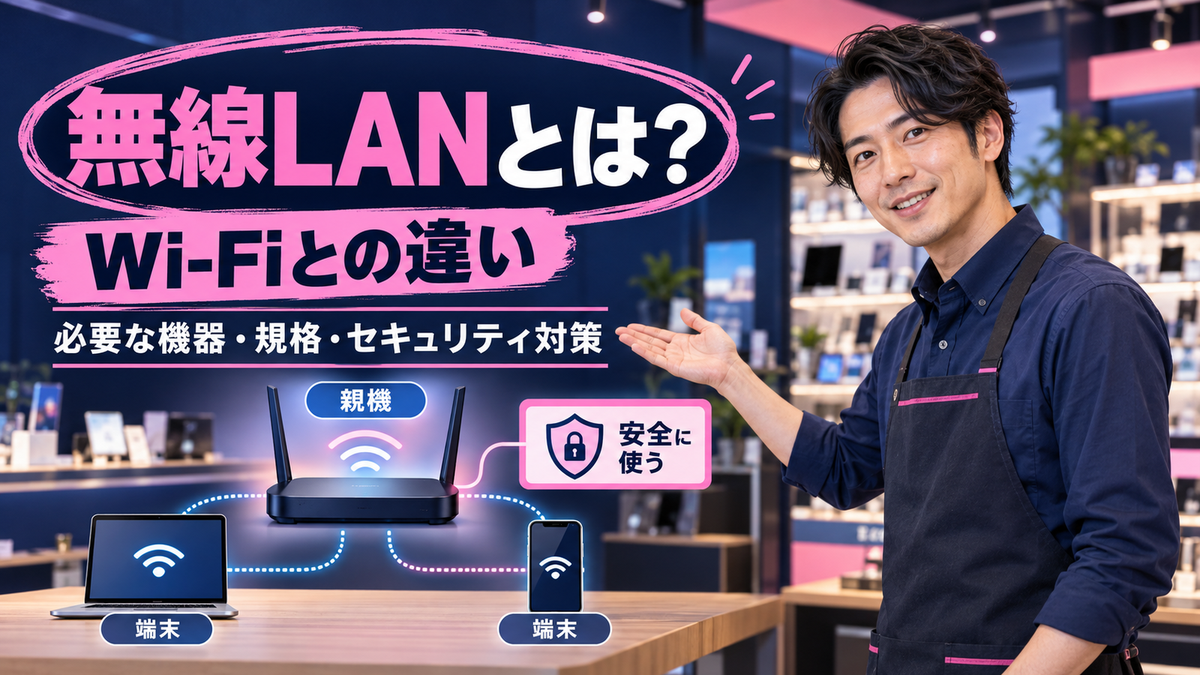
無線LANとWi-Fiの違い
無線LANは仕組み、Wi-Fiは認証を受けた機器の呼び名
無線LAN(ワイヤレスLAN)は、ケーブルを使わず、電波でデータをやりとりする仕組みの総称です。 一方、Wi-Fi(ワイファイ)はもともと、無線LANの普及を進める業界団体Wi-Fi Allianceから認証を受けた機器を指す言葉でした。 総務省の簡易マニュアルでは、現在は認証を受けた機器が増えたため、無線LAN全般をWi-Fiと呼ぶことが多いと説明されています。 そのため、日常で使う場面では「無線LAN=Wi-Fi」と考えて問題ありません。 ルーターの箱やスマートフォンの設定画面に「Wi-Fi」とあれば、無線LANの機能のことです。有線LANとの違い
有線LANは、LANケーブルで機器とルーターをつなぐ方法です。 無線LANは、そのケーブルを電波に置き換えたものと考えると分かりやすいです。| 項目 | 無線LAN(Wi-Fi) | 有線LAN |
|---|---|---|
| 接続方法 | 電波でつなぐ | LANケーブルでつなぐ |
| 設置の手間 | ケーブルが要らず、部屋を選ばない | 機器ごとにケーブルを引く必要がある |
| つながりやすさ | 壁や距離、ほかの電波の影響を受ける | 環境に左右されにくい |
| セキュリティ | 電波が届く範囲で傍受される可能性があり、暗号化が欠かせない | ケーブルにつながっていない第三者は通信に入れない |
| 向いている機器 | スマホ、タブレット、ノートPC、スマート家電 | デスクトップパソコン、ゲーム機、テレビなど動かさない機器 |
無線LANを使うために必要な機器
基本は「回線」と「Wi-Fiルーター」の2つ
無線LANでインターネットを使うには、インターネット回線と、その回線を無線につなぎ直すWi-Fiルーターが必要です。 総務省の簡易マニュアルでは、パソコンやスマートフォンなどをWi-Fiにつなぐための機器を「Wi-Fiルーター」と呼び、アクセスポイントとも呼ばれると説明しています。 光回線を使う場合は、回線の終端にある機器にルーターをつなぐ形が一般的です。- インターネット回線を契約する(光回線、ケーブルテレビ、モバイル回線など)
- 回線の終端装置にWi-Fiルーターをつなぐ
- スマートフォンやパソコンの設定画面で、ルーターのネットワーク名(SSID)を選ぶ
- 暗号化キー(パスワード)を入力する
電波が届きにくいときは中継機やメッシュを検討する
ルーターを1台置いても、部屋や階によって電波が弱くなることがあります。 そのようなときは、まずルーターの置き場所を、家の中心に近く、床から離れた場所に変えてみます。 それでも届かない場合は、電波を中継する機器や、複数台で家全体をカバーするメッシュ型の製品を検討する方法があります。- 電波が弱い部屋が1か所だけなら、中継機を試す
- 戸建てや複数階で広く届かせたいなら、メッシュ型を検討する
- 電波が届かない原因が回線側なら、ルーターを替えても改善しないことがある
 スグレタブログ編集部
無線LANの規格(Wi-Fi 4〜7)の違い
規格ごとの周波数帯と最大速度
無線LANには、使う電波の帯域や最大速度が異なる規格があります。 数字が大きいほど新しい世代で、最大速度も高くなります。 総務省の簡易マニュアル(令和7年2月版)では、次のように整理されています。| 呼称 | 規格名 | 周波数帯 | 最大伝送速度 |
|---|---|---|---|
| Wi-Fi 4 | IEEE 802.11n | 2.4GHz帯・5GHz帯 | 600Mbps |
| Wi-Fi 5 | IEEE 802.11ac | 5GHz帯 | 6.9Gbps |
| Wi-Fi 6 | IEEE 802.11ax | 2.4GHz帯・5GHz帯 | 9.6Gbps |
| Wi-Fi 6E | IEEE 802.11ax | 2.4GHz帯・5GHz帯・6GHz帯 | 9.6Gbps |
| Wi-Fi 7 | IEEE 802.11be | 2.4GHz帯・5GHz帯・6GHz帯 | 46Gbps |
Wi-Fi 7で変わったこと
Wi-Fi Allianceによると、Wi-Fi 7は2024年に導入された規格で、2.4GHz帯、5GHz帯、6GHz帯で使えます。 6GHz帯では320MHz幅のチャネルが使え、Wi-Fi 6の2倍のスループットが可能とされています。 複数の周波数帯を同時に使って通信を安定させるMulti-Link Operation(MLO)や、Wi-Fi 6の1024QAMより伝送レートが20%高い4K QAMも、Wi-Fi 7の特徴として挙げられています。 ただし、こうした機能を生かすには、ルーターだけでなく、スマートフォンやパソコンもWi-Fi 7に対応している必要があります。 古い端末が混ざっている家では、その端末が対応する規格までの速度になります。2.4GHz帯・5GHz帯・6GHz帯の使い分け
同じルーターでも、2.4GHz帯と5GHz帯のように複数の帯域を使い分けられます。 一般に、2.4GHz帯は壁などの障害物に強く、遠くまで届きやすい反面、電子レンジなどほかの機器の電波と重なりやすい帯域です。 5GHz帯や6GHz帯は、速度を出しやすい一方で、距離や壁の影響を受けやすくなります。- ルーターから離れた部屋:2.4GHz帯のほうがつながりやすいことがある
- ルーターと同じ部屋や近くの部屋:5GHz帯のほうが速いことが多い
- 対応するルーターと端末がある場合:6GHz帯は新しい帯域で、使える機器がまだ限られる
屋外で使うときの電波法上の注意
総務省の電波利用ホームページによると、2.4GHz帯と5.6GHz帯は屋内外で使えます。 5.3GHz帯は屋外では使えず、5.2GHz帯の屋外利用には条件があります。 6GHz帯も、屋外で使えるのは出力が小さい(EIRP25mW以下)VLPに限られます。 家庭用のルーターを屋外に設置するときは、対応する帯域や条件を事前に確認してください。無線LANのメリットとデメリット
メリット
- ケーブルを引かずに、部屋や階を問わず使える
- スマートフォンやタブレットなど、複数の機器を同時につなげる
- 携帯電話回線の通信量(パケット通信量)を節約できる
- ルーターを1台置けば、家の中の機器をまとめてつなげる
デメリット
- 壁や距離、ほかの機器の電波で、速度や安定性が変わる
- 電波が届く範囲にいる第三者に、通信を傍受されるおそれがある
- 設定が不十分だと、ルーターを第三者に使われたり、乗っ取られたりする
- ルーターにサポート期限があり、期限後は脆弱性への対応が受けられなくなる
自宅の無線LANで確認したいセキュリティ
総務省が示す5つのポイント
総務省の「自宅Wi-Fi利用者向け 簡易マニュアル」では、自宅の無線LANで次の5点を確認するよう示されています。- セキュリティ方式は「WPA2またはWPA3」を選ぶ
- パスワードは第三者に推測されにくいものにする
- サポート期限内のWi-Fiルーターを使う
- ファームウェアを最新の状態にする
- Wi-Fiルーターの設定を定期的に確認する
暗号化方式は新しいものを選ぶ
Wi-Fiのセキュリティ方式は、WEPからWPA、WPA2、WPA3と新しくなるごとに強化されてきました。 総務省の資料では、それぞれ次のように説明されています。| 方式 | 総務省の資料での説明 |
|---|---|
| WPA3 | 2018年に発表された最新の方式。新しい暗号鍵の交換方法や管理フレームの暗号化があり、WPA2で報告された脆弱性も解消されている |
| WPA2 | 現在主流の方式。KRACKsという脆弱性が見つかったが、ファームウェアの更新で安全に使える |
| WPA | WEPを補強した方式だが一部に脆弱性があり、現在は推奨されない |
| WEP | 短時間で解読する方法が知られており、容易に解読される |
| 暗号化なし | 通信が暗号化されず、誰でも接続できる |
見落としやすい設定と使わない機能
ルーターには、使い方によっては攻撃に悪用される機能があります。 総務省の資料では、使わない機能は無効にし、設定が不正に変えられていないかを定期的に確認するよう示されています。- インターネットから管理画面に接続する機能
- ボタンを押すだけで端末をつなげる自動設定機能
- UPnP、DMZ、DDNS、VPNの各機能
スグレタブログ編集部サポート期限とファームウェアの更新
ルーターにはサポート期限があります。 期限が過ぎると、新しい脆弱性が見つかっても、メーカーから更新が提供されなくなります。 期限は、メーカーのホームページで確認できます。 「メーカー名、型番、サポート期限」で検索すると見つかることが多いです。 期限が切れている場合は、買い替えを検討してください。 ファームウェアの自動更新に対応した機種なら、自動更新をオンにしておくのが手軽です。外出先の公衆Wi-Fiで気をつけること
偽のアクセスポイントに注意する
空港や駅、カフェなどで使える公衆Wi-Fiは便利ですが、利用者側でも確認すべき点があります。 総務省の「公衆Wi-Fi利用者向け 簡易マニュアル」では、悪意をもって設置された偽の公衆Wi-Fiにつないでしまい、SNSのIDとパスワードを盗まれる例が紹介されています。 いつも使っているSSIDでも、偽物が設置されていることがあります。- 店や施設に掲示されている案内で、SSIDが提供者の示すものと同じか確かめる
- 提供者が分からない、不審だと感じるWi-Fiにはつながない
- 自宅や職場など、日常的に使うSSID以外は自動接続を無効にする
HTTPSとパソコンの共有設定
Wi-Fiの暗号化で守られるのは、端末からルーターまでの無線の区間だけです。 HTTPS通信なら、ブラウザからアクセス先のサーバまでが暗号化されるため、無線の区間でも内容を見られにくくなります。 ID、パスワード、メールアドレスなどを入力する画面では、URLが「https://」で始まり、いつものアドレスと同じかを確認しましょう。 WPA2の公衆Wi-Fiでも、暗号化キーが知られていれば偽のアクセスポイントを作られる可能性があります。 総務省は、暗号化キーが公開されているWPA2の公衆Wi-Fiは、暗号化されていない場合と同様に注意して使うよう示しています。 パソコンで使う場合は、共有フォルダの無効化や認証機能の有効化など、共有設定も確認してください。災害時の00000JAPAN
大きな災害や通信障害のときは、事業者が公衆Wi-Fiを無料で開放し、SSIDが「00000JAPAN」になることがあります。 これは認証も暗号化もなしで提供されるため、安否確認や情報収集など、必要な範囲にとどめて使うよう総務省の資料で注意されています。店舗や職場で無線LANを提供するときの注意
業務用ネットワークと分ける
カフェやホテル、病院、学校などで来訪者向けにWi-Fiを出す場合は、提供する側の責任も出てきます。 総務省の「公衆Wi-Fi提供者向け セキュリティ対策の手引き」には、業務用のネットワークをそのまま使って公衆Wi-Fiを提供したホテルの例が載っています。 この例では、業務用ネットワークと宿泊者向けのネットワークを分けていなかったため、宿泊者のパソコンから事務室のコピー機に保存されたファイルが見える状態になっていました。 提供者向けの手引きでも、業務用のネットワークと公衆Wi-Fiは分離することが対策の1つに挙げられています。 経費を抑えたい場合でも、業務用の機器と同じネットワークに来訪者をつなぐのは避けましょう。利用者同士の通信と暗号化キーの扱い
別の例として、カフェで公衆Wi-Fiにつないだ利用者のパソコンのファイルを、ほかの利用者が開ける状態になっていた事例も紹介されています。 原因は、同じWi-Fiにつないだ端末同士が通信できる設定のままだったことです。 また、暗号化には「WPA2またはWPA3」を使うよう示されています。 ただし、WPA2で暗号化キーを店内に掲示して誰でも知っている状態にすると、通信の盗み見を防ぐという暗号化の目的を十分に果たせないとも説明されています。- 来訪者向けと業務用のネットワークを分ける
- 端末同士が通信できない設定にする
- 暗号化はWPA2またはWPA3を設定する
- 暗号化キーを掲示する場合は、その限界を利用者に伝える
- 設定が不正に変えられていないか、定期的に確認する
Wi-Fiルーターを選ぶときの確認項目
先に確認するのは「回線」と「端末」
ルーターを選ぶときは、価格や規格の新しさよりも、まず自宅の条件を確認します。 最大速度の数字が大きい製品を選んでも、回線の契約速度や端末の対応規格が低ければ、その数字は出ません。| 確認すること | 見るポイント |
|---|---|
| 回線の契約 | 契約している最大速度と、ルーターの機能が回線の終端装置に入っているか |
| 端末の対応規格 | スマートフォンやパソコンがWi-Fi 5、Wi-Fi 6、Wi-Fi 7のどれに対応しているか |
| 住まいの広さ | 戸建てや複数階なら、中継機やメッシュ型が必要かどうか |
| セキュリティ方式 | WPA3に対応しているか(古い端末が多いならWPA2も使えるか) |
| サポート | メーカーのサポート期限と、ファームウェアの自動更新に対応しているか |
| 有線ポート | パソコンやゲーム機を有線でつなぐ分のLANポートがあるか |
買い替えを考えるタイミング
ルーターは、故障していなくても買い替えを考える時期があります。- メーカーのサポート期限が切れている、またはファームウェアの更新が止まっている
- WPA2またはWPA3を選べず、WEPやWPAしか使えない
- 新しい端末や回線に変えたのに、速度が上がらない
- 再起動しても、頻繁に切断される
換装・交換の流れ
ルーターを新しくするときは、次の流れで進めます。- 回線の契約先に、使えるルーターの条件(レンタル機器の有無など)を確認する
- 新しいルーターを、回線の終端装置につなぐ
- 管理画面で、管理用パスワードと暗号化キーを変更する
- セキュリティ方式をWPA2またはWPA3にする
- スマートフォン、パソコン、テレビ、ゲーム機などを順につなぎ直す
- ファームウェアを最新にして、自動更新が使えるならオンにする
つながらない・遅いときの確認の流れ
無線LANがつながらないときは、原因が端末、ルーター、回線のどこにあるかを順に切り分けます。- ほかの端末でも同じ症状か確認する(1台だけなら端末側の問題の可能性が高い)
- 端末のWi-Fiをオフにして、オンに戻す
- ルーターを再起動する
- ルーターに近づいて、速度が変わるか確かめる
- 2.4GHz帯と5GHz帯のSSIDを切り替えて試す
- ルーターのファームウェアが最新か確認する
- 有線でつないでも遅い場合は、回線やプロバイダーに問い合わせる
無線LANのよくある質問
無線LANとWi-Fiは何が違いますか?
無線LANは電波でデータをやりとりする仕組みの総称で、Wi-FiはもともとWi-Fi Allianceの認証を受けた機器を指す呼び名です。総務省の簡易マニュアルでも、現在は無線LAN全般をWi-Fiと呼ぶことが多いとされており、日常では同じ意味で使って問題ありません。
無線LANだけでインターネットにつなげますか?
つなげません。インターネット回線とWi-Fiルーターが必要です。回線の終端装置にルーターの機能が入っている場合もあるため、契約先の案内で追加の機器が要るかを確認してください。
Wi-Fi 6とWi-Fi 7はどちらを選べばいいですか?
総務省の資料では、最大伝送速度はWi-Fi 6が9.6Gbps、Wi-Fi 7が46Gbpsですが、これは規格上の値で実際の速度はもっと遅くなります。回線の契約速度や、手持ちのスマートフォン・パソコンが対応する規格によって差が出るため、端末の対応を先に確認するのが現実的です。
セキュリティ方式はWPA2とWPA3のどちらにすればいいですか?
総務省は、WPA2またはWPA3を選ぶよう示しています。ルーターと接続する機器の両方がWPA3に対応しているならWPA3にします。WPA2ではAESが選べる場合はAESにしてください。
中古のWi-Fiルーターを使っても大丈夫ですか?
使えますが、初期化せずに使うと第三者に乗っ取られた例が総務省の資料に載っています。使い始める前に初期化し、ファームウェアの更新とパスワードの変更をしてください。メーカーのサポート期限が切れていないかも確認が必要です。
公衆Wi-Fiで買い物やログインをしても大丈夫ですか?
総務省は、偽の公衆Wi-Fiへの接続でSNSのIDとパスワードが盗まれる例を紹介しています。接続先が提供者の案内と同じか確かめ、HTTPSでURLが正しいことを確認してください。不安なら、モバイル回線に切り替えるのも方法です。
まとめ
無線LANは、電波でインターネットにつなぐ仕組みで、現在はWi-Fiとほぼ同じ意味で使われています。 使うには、インターネット回線とWi-Fiルーターが必要で、規格はWi-Fi 4からWi-Fi 7まであります。 ただし、速度は規格の最大値より遅くなるため、回線の契約や端末の対応も合わせて確認しましょう。 自宅では、WPA2またはWPA3の選択、パスワードの変更、サポート期限内のルーター、ファームウェアの更新、設定の定期確認の5点を押さえます。 外出先では、接続先の確認とHTTPS、パソコンの共有設定が基本です。 回線そのものを見直したいときは、光回線のプロバイダーの選び方も参考になります。
家庭のネットワークでお子さんの端末を使う場合は、見守りの機能も一緒に確認しておくと安心です。
ルーターの設定を整えたうえで、回線や端末の環境も合わせて見直してみてください。