
目次
デジタルデータとは?0と1で情報を表す仕組み
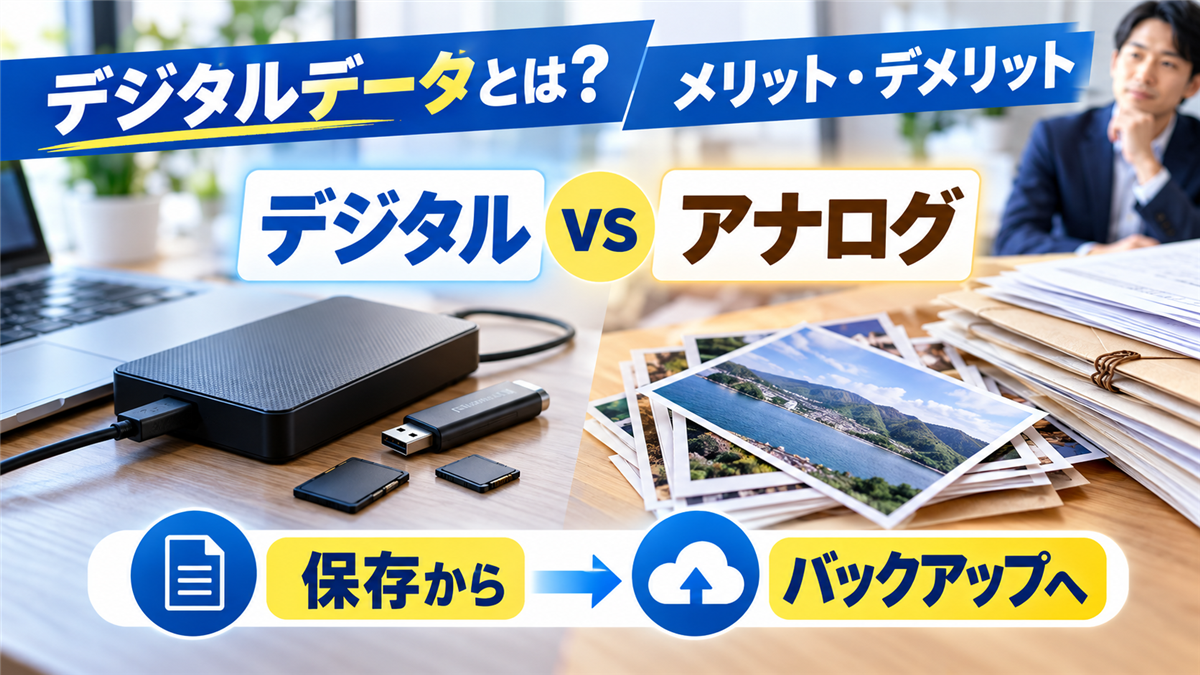
コンピュータは、電気が流れているか、流れていないかという2つの状態で情報を扱います。 この2つの状態を「0」と「1」に対応させたものが、デジタルデータの土台です。 0か1のどちらかを表す最小の単位を「ビット」と呼びます。 ビットが1つでは「あり」「なし」の2通りしか表せませんが、2つなら4通り、3つなら8通りと、並べる数が増えるほど表せるパターンが増えます。 実際の保存では、8ビットをひとまとめにした「バイト」が基本の単位として使われます。 ファイルの大きさを示す「KB」「MB」「GB」といった表示は、このバイトを何個分まとめた数かを表しています。 文字は、1文字ごとに決められた数字の並びに置き換えて記録されます。 写真は、画面を細かい点(画素)に分けて、1つ1つの点の色を数字にして記録しています。 音声や動画は、音の大きさや映像の色を短い間隔で区切って数字にし、並べたものです。 つまり、見た目や聞こえ方は違っても、中身はどれも数字の列です。 この性質があるため、種類の違う情報を同じパソコンやスマートフォンで扱えて、同じ方法でコピーや送信ができます。デジタルデータの基本用語
- ビット:0か1を表す最小の単位
- バイト:8ビットをまとめた単位。ファイルの大きさの基準になる
- ファイル形式:データを数字の列として並べる決まり。JPEG、PDF、MP3、MP4などがある
- 記憶媒体:データを保存する機器や素材。HDD、SSD、SDカード、USBメモリ、DVD、BDなど
アナログとの違いを比較
アナログは、温度計の水銀の高さや、レコード盤の溝のように、連続して変化する量をそのまま形にして記録する方法です。 デジタルは、その連続した変化を一定の間隔で区切り、数字に置き換えて記録する方法です。 紙の写真とスマートフォンの写真を比べると、違いが分かりやすくなります。| 項目 | アナログ | デジタル |
|---|---|---|
| 記録の仕方 | 連続した変化をそのまま記録する | 変化を数字に置き換えて記録する |
| コピー | 複製するたびに少しずつ質が落ちやすい | 同じ数字の列をそのまま複製できる |
| 編集 | 切り貼りや修正に手間がかかる | 専用ソフトで加工や修正がしやすい |
| 保管場所 | 紙、フィルム、テープなど実物が必要 | 小さな機器やクラウド上に大量に置ける |
| 壊れ方 | 色あせやかすれなど、少しずつ劣化する | 読み込めなくなると、まとめて開けなくなることがある |
| 見るために必要なもの | 多くは目で直接見られる | 機器とソフトが必要 |
身の回りにあるデジタルデータの種類
デジタルデータというと、パソコンの中のファイルを思い浮かべがちですが、日常で触れているものはもっと広い範囲にわたります。 保存されている場所ごとに分けると、次のようになります。| 種類 | 具体例 | 失ったときに困りやすい点 |
|---|---|---|
| 写真・動画 | 家族や旅行の記録、子どもの成長記録 | 撮り直しがきかない |
| 書類 | 履歴書、契約書のコピー、確定申告の控え、仕事の資料 | 再作成に時間がかかる、期限のある手続きに影響する |
| 連絡先・メッセージ | 電話帳、メール、LINEなどのやりとり | 相手の連絡先が分からなくなる |
| アカウント情報 | ID、パスワード、二段階認証の設定 | サービスにログインできなくなる |
| 購入したコンテンツ | 電子書籍、音楽、ゲームのデータ | 購入先のアカウントに紐づくため、機器だけでは復元できないことがある |
| お金に関するデータ | 家計簿アプリの記録、ネットバンキングの明細 | 支出の履歴を追えなくなる |
 スグレタブログ編集部
写真と書類は、同じものを二度と作れません。まず「この2つだけは2か所に置く」と決めておくと、バックアップの範囲を絞れて続けやすくなります。
デジタルデータのメリット
デジタルデータには、アナログにはない利点があります。- コピーしても元の質が変わらない:同じ数字の列を複製するため、バックアップを何度作っても写真や文書の中身は同じ
- 編集や検索がしやすい:文書内の言葉を一瞬で探したり、写真の明るさを直したりできる
- 場所を取らない:紙のアルバムや書類の箱が何十冊分あっても、小さな機器1つに収まることがある
- 遠くに送れる:メールやクラウドで、離れた相手とすぐに共有できる
- 複数の場所に保管できる:自宅と外部に同じデータを置いて、災害や盗難に備えられる
デジタルデータのデメリットとリスク
デジタルデータは「劣化しない」と説明されることがありますが、これは複製したときに中身が変わらないという意味で、保存している機器やデータそのものが壊れないという意味ではありません。 実際には、次のような原因でデータが失われたり、読めなくなったりします。| 原因 | 例 | 備えの方向 |
|---|---|---|
| 機器の故障・水没・紛失 | スマホの水没、パソコンの起動不良、外付けHDDの読み込みエラー | 別の場所へのバックアップ |
| 操作ミス | 誤ってフォルダごと削除、SDカードを初期化 | 削除前の確認、バックアップ |
| ウイルス・ランサムウェア | ファイルが暗号化されて開けなくなる | ネットワークから切り離したバックアップ |
| サービス側の障害・終了 | クラウドの障害、アプリの終了 | サービスに預けきりにしない |
| 形式や機器が古くなる | 読み込める機器やソフトがなくなる | 定期的に新しい媒体や形式へ移す |
| 情報の流出 | 処分した機器からの復元、共有範囲の設定ミス | 安全な消去、共有設定の確認 |
ランサムウェアに注意
警察庁は、ランサムウェアによってバックアップデータまで暗号化されてしまう事例が多数確認されているとしています。バックアップはこまめに取り、ネットワークから切り離してオフラインで保存するなど、暗号化されないように備えることを勧めています。
デジタルデータの保存先を比べる
保存先には、それぞれ得意不得意があります。 総務省の「国民のためのサイバーセキュリティサイト」では、バックアップ先の例として、オンラインストレージ、外付けのハードディスク(SSD)、DVD、Blu-ray Discなどが挙げられています。| 保存先 | 特徴 | 注意点 |
|---|---|---|
| 外付けHDD・SSD | 他のメディアより高速で、必要な容量を選べる(総務省の案内より) | 常に接続したままだと、ウイルスの影響を受けやすい。落下や経年で壊れる |
| クラウド(オンラインストレージ) | ネット環境があればどの端末からも使える。自動で同期できるサービスもある | 障害や契約終了で使えなくなることがある。バックアップや復旧は利用者の責任とされる場合がある |
| DVD・BD | DVD-Rは1層で4.7GB、BDは1層で25GB(総務省の案内より)。写真や動画の長期保管に使う人もいる | 追記型のDVD-Rは書き込んだデータを消せない。傷や汚れで読めなくなる |
| USBメモリ・SDカード | 小さくて持ち運びやすい | 紛失しやすく、長期の保管用には向かない。機器の初期化で中身が消える |
あわせて読みたい

ドライブレコーダー最新モデルを徹底解説事故の証拠を残し安全なドライブを実現
1. 危険な交通トラブルから家族を守るドライブレコーダーの絶対的な必要性 2. 用途と予算で決まるドライブレコーダーの形状別メリットとデメリット 3. 証拠として確実に...
クラウドは便利ですが、ほかの保存先と組み合わせて使うほうが安全です。
総務省の事例集には、クラウドサービスだけにデータを置き、利用者側でバックアップを取っていなかったため、障害で消えたデータを戻せなかったという例が載っています。 サービスの規約には、バックアップや復旧は最終的に利用者の責任と書かれている場合があります。 利用する前に、規約のバックアップや障害時の扱いの項目を読んでおくと安心です。 家計簿アプリのように、お金に関する記録を預けるサービスは、データ消失やサービス終了にも備えが必要です。
あわせて読みたい
家計簿アプリは安全?情報漏えいやサービス終了の実例と、データを守る対策
家計簿アプリは、銀行口座やクレジットカードと連携させると、入出金が自動で記録されてとても便利です。 その一方で、お金の情報を預ける以上、「情報が漏れたら?」「...
ここからは、実際のバックアップの取り方を見ていきます。
バックアップの取り方と3-2-1の考え方
バックアップとは、データを別の場所にコピーしておくことです。 総務省の案内では、パソコンや外付けハードディスク、クラウドサービスなどに保存する方法が紹介されています。スマートフォンのバックアップ手順
総務省の事例集によると、スマートフォンには標準でバックアップ機能があります。 iPhoneはiCloud、AndroidはGoogleアカウントにログインして、設定からバックアップを有効にします。 パソコンや外付けハードディスクにUSBケーブルやWi-Fiでつないで、ファイルをコピーする方法もあります。- 設定アプリを開き、iPhoneはiCloud、AndroidはGoogleアカウントのバックアップ項目を選ぶ
- バックアップをオンにして、保存する項目(写真、連絡先、アプリのデータなど)を確認する
- 無料の保存容量が足りているかを確認する。足りなければ、容量の追加か、パソコンへのコピーを選ぶ
- Wi-Fiにつないだ状態で、最後にバックアップを取った日時が更新されているかを見る
- 月に1回程度は、写真をパソコンや外付けHDDへもコピーしておく
パソコンのバックアップ
パソコンでは、書類や写真のフォルダを外付けHDDやSSDにコピーするのが基本です。 OSに付いているバックアップ機能を使うと、定期的に自動で取れます。 初回は時間がかかるので、使わない時間帯に始めると作業の邪魔になりません。3-2-1の考え方
バックアップの数と置き場所の考え方として、「3-2-1」と呼ばれる目安があります。| 数字 | 意味 | 個人での例 |
|---|---|---|
| 3 | 同じデータを3つ持つ(元のデータ+コピー2つ) | パソコン本体、外付けHDD、クラウド |
| 2 | 2種類以上の媒体に分ける | HDDとクラウド、またはSSDとBD |
| 1 | 1つは離れた場所やオフラインに置く | 普段は接続しない外付けHDDを別の部屋や実家に置く |
スグレタブログ編集部バックアップは、取ったあとに「開けるか」を確かめて完成です。年に1回でも、バックアップ先から写真を1枚開いて確認してみてください。
データが消えたときの対処
データが消えたときは、あわてて操作を重ねると、復元できる可能性を下げることがあります。 状況ごとの動き方を分けて整理します。スマートフォンが水没したとき
総務省の事例集は、次の順で対処するよう案内しています。- 電源をすぐに切る。すでに切れている場合は、電源を入れない
- タオルや柔らかい布で、表面の水分をできるだけ拭き取る
- 風通しのよい日陰に、1日程度置いて内部を乾燥させる
- 十分に乾いたあと、データ復旧の専門業者に相談する
誤って削除したとき
パソコンのごみ箱を空にしていなければ、ごみ箱から元に戻せます。 スマートフォンの写真アプリにも、削除した写真を一定期間残す「最近削除した項目」のような機能があるものが多くあります。 ただし、保持される期間はアプリやサービスによって違うため、気づいた時点ですぐ確認してください。機器が壊れて開けなくなったとき
HDDから異音がするなど、物理的な故障が疑われるときは、電源を入れ直したり、市販の復元ソフトを何度も試したりしないほうがよい場合があります。 通電を重ねるほど状態が悪化することがあるためです。 データ復旧業者に依頼する場合は、次の点を確認します。- 診断や見積もりが無料か、有料か
- 復旧できなかった場合の料金の扱い
- 預けた機器の中身(個人情報を含む)をどう取り扱うかという説明があるか
- 会社の所在地や連絡先が明記されているか
ランサムウェアに感染したとき
警察庁の案内では、感染したパソコンのLANケーブルを抜く、無線をオフにするなどして、ネットワークから隔離するよう求めています。 原因の調査に必要なログが消えることがあるため、パソコンの電源は落とさないよう注意しています。 そのうえで、最寄りの警察署かサイバー犯罪相談窓口へ通報・相談します。 警察では、被害拡大を防ぐための初動対応の支援や、復号ツールの案内ができる場合があるとされています。 犯人に身代金を支払っても、データが戻る保証はありません。 困ったときの相談先は、内容によって異なります。| 困りごと | 最初に相談する先 |
|---|---|
| スマホの水没・故障でデータが見られない | 契約しているキャリアやメーカーの窓口、データ復旧の専門業者 |
| 復旧業者の料金や契約でトラブルになった | 消費者ホットライン「188」(身近な消費生活センター等の窓口につながる) |
| ランサムウェアに感染した、脅迫のメッセージが出た | 最寄りの警察署、またはサイバー犯罪相談窓口 |
| クラウドにログインできない、データが消えた | そのサービスの公式サポート |
機器を手放すときのデータ消去
データの扱いで見落としやすいのが、機器を処分や譲渡するときです。 総務省の案内では、データを削除したり、ハードディスクをフォーマットしたりしただけで処分すると、画面上は消えて見えても、特殊なソフトで復元できる場合があると注意しています。 実際に、総務省の事例集には、大学生が購入した中古パソコンにデータ復元ソフトをかけたところ、前の所有者側で作られた診療報酬明細書の画像データが復元できたという例があります。| 機器 | 消去の方法(総務省の案内より) |
|---|---|
| スマートフォン | 初期設定状態に戻す機能で、購入時の状態にしてから手放す。端末販売店の回収など、信頼できる事業者に依頼する |
| HDD・SSD | 専用のデータ消去ソフトを使う。専門業者のサービスや、物理的な破壊も方法の1つ |
| 暗号化している場合 | 復号に必要な鍵を確実に廃棄して読み出せなくする「暗号化消去」でも、消去と同じ効果が得られる |
| DVD・USBメモリなどの記録メディア | 傷を付ける、壊すなどして、他のパソコンで読み込めない状態にしてから廃棄する |
スグレタブログ編集部フリマアプリや買取店に出す前に、初期化とアカウントの登録解除を済ませてください。電源が入らない機器でも、中のデータは残っていることがあります。
手放す前のチェック
- 必要なデータは、別の場所にバックアップ済みか
- iCloudやGoogleなどのアカウントから、端末の登録を解除したか
- 初期化したあとで、写真や連絡先が残っていないかを確かめたか
- 修理に出す場合も、先にデータを消すか、バックアップを取ったか
- SDカードやUSBメモリを機器に挿したままにしていないか
バックアップを続けるための点検の目安
バックアップは、一度取ったら終わりではありません。 取りっぱなしにしていると、いざ戻そうとしたときに、保存先が壊れていたり、最新の分が入っていなかったりすることがあります。 点検を習慣にするために、頻度ごとに確認する内容を決めておくと続けやすくなります。| 頻度 | 確認すること |
|---|---|
| 月に1回 | スマホの写真をパソコンや外付けHDDへコピーする。クラウドの空き容量を見る |
| 半年に1回 | 外付けHDDを接続して、最新のファイルが入っているかを確認する |
| 年に1回 | バックアップ先から写真や書類を数点開いて、実際に読めるか確かめる |
| 機器の買い替え前 | 新しい機器へデータを移し、古い機器は消去してから手放す |
デジタルデータを整理して管理するコツ
保存先とバックアップを決めたら、データを探しやすく整理しておくと、バックアップの手間も減ります。- フォルダは浅く、分かりやすく:「写真」「仕事」「手続き」のように大きく分け、深い階層は作らない
- ファイル名に日付を入れる:「20261022_賃貸契約書」のように日付を先頭に置くと、並べ替えたときに順番が揃う
- 要らないデータは定期的に消す:ぼやけた写真や重複したファイルを減らすと、バックアップの容量も軽くなる
- 重要な書類は2か所に置く:パソコンとクラウド、または外付けHDDとクラウドのように、場所を分ける
- パスワードは使い回さない:クラウドやバックアップ先のアカウントが乗っ取られると、預けたデータにも影響する
デジタルデータに関するよくある質問
デジタルデータとアナログデータの違いは何ですか?
アナログは連続した変化をそのまま記録する方法で、デジタルは変化を0と1の数字に置き換えて記録する方法です。デジタルは同じ内容を何度でも同じ品質で複製でき、編集もしやすい一方、機器やソフトがないと中身を見られません。
デジタルデータは劣化しないのですか?
複製したときに中身が変わらないという意味では、劣化しません。ただし、保存している機器の故障、読み込みエラー、ファイル形式に対応する機器やソフトがなくなるといった理由で、読めなくなることはあります。
バックアップはどのくらいの頻度で取ればよいですか?
決まった回数はありませんが、失って困る量で考えます。写真は月に1回程度、仕事の書類は更新のたびなど、どこまでなら失ってもよいかを基準に決めてください。クラウドの自動バックアップを使うと、手間を減らせます。
データを削除したり初期化したりすれば、機器を処分しても安全ですか?
総務省は、削除やフォーマットだけでは、画面上で消えて見えても特殊なソフトで復元される場合があると注意しています。専用の消去ソフト、専門業者のサービス、暗号化消去、物理的な破壊などの方法を確認してください。
データ復旧業者に頼めば必ず戻りますか?
必ず復旧できるとは限りません。総務省の事例集も、水没したスマホなどで復旧できない場合があるため、事前のバックアップが重要としています。依頼前に、料金と、復旧できなかった場合の扱いを確認してください。
クラウドに預けておけば、バックアップは不要ですか?
クラウドサービスの障害や契約終了でデータが使えなくなる場合があり、規約でバックアップや復旧は利用者の責任とされていることもあります。外付けHDDなど、別の場所にも1つ置いておくと安全です。