
VRゴーグルとは
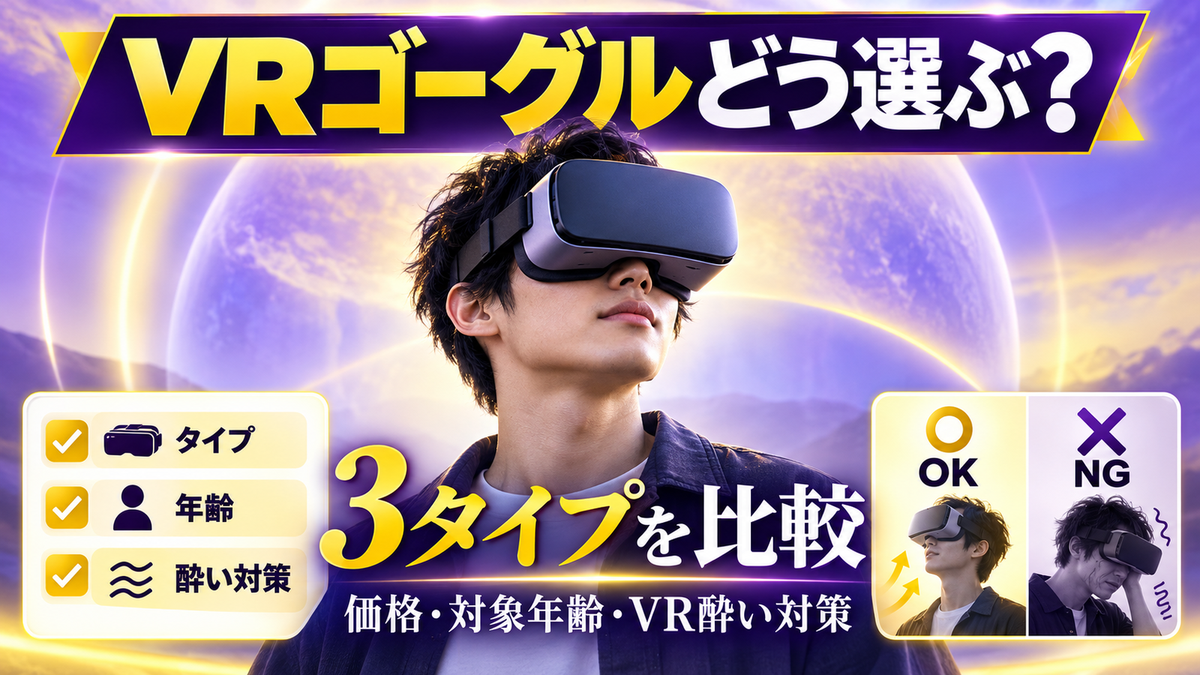
VRゴーグルは、頭に装着して目の前に映像を映し、仮想の空間にいるような体験をする機器です。 「VRヘッドセット」と呼ばれることもあり、メーカーの製品名ではヘッドセットという呼び方が多く使われます。 VRは「バーチャルリアリティ」の略で、現実とは別の空間を見せる技術です。 最近の製品には、カメラで外の景色を映しながらデジタルの映像を重ねる「パススルー」という機能を持つものもあります。 たとえばMeta Quest 3Sは、フルカラーのパススルーに対応していると、Metaの公式ページに書かれています。 用途は、ゲームだけではありません。- ゲーム:体を動かして遊ぶ作品や、座って楽しむレースゲームなど
- 動画視聴:目の前に大きな画面を映して映画やライブを見る
- 運動:ワークアウト用のアプリを使う
- 仕事・学習:仮想の画面を並べて作業する、練習用の空間で学ぶ
VRゴーグルは3タイプに分かれる
VRゴーグルは、映像を作る装置がどこにあるかで、大きく3つに分けられます。 下の表で、違いを先に確認してください。| 項目 | スマホ装着型 | スタンドアロン型 | PC・ゲーム機接続型 |
|---|---|---|---|
| 映像を作る装置 | 手持ちのスマホ | ゴーグル本体 | PCやゲーム機 |
| 必要な機器 | 対応するスマホ | ゴーグル本体とコントローラー | 対応するPCやゲーム機(本体とは別に必要) |
| コード | なし | なし(単体で動く) | ケーブルでつなぐ製品が多い |
| 体験の幅 | 映像を見回す程度のものが中心 | ゲーム・動画・運動など幅広い | 対応するゲームの映像がいちばん作り込まれやすい |
| 初期費用 | 低い | 中程度 | ゴーグルに加えて対応機器が必要 |
| 向いている人 | まず試したい人 | 1台で手軽に遊びたい人 | すでにPCやPS5を持っている人 |
スマホ装着型は、手軽だが体験は限られる
スマホ装着型は、箱型やゴーグル型のケースにスマホをはめ込み、レンズ越しに画面を見る仕組みです。 本体にはディスプレイも処理装置も入っていないため、価格を抑えやすい点が利点です。 その一方で、手の動きを使って遊ぶような操作には、基本的に向いていません。 使えるスマホの大きさやOSも、製品ごとに決まっています。 購入前に、手持ちのスマホのサイズと対応表記を必ず確認してください。スタンドアロン型は、これ1台で動く
スタンドアロン型は、ゴーグル本体に映像を作る装置が入っていて、PCやスマホなしで使えるタイプです。 Meta Quest 3SとMeta Quest 3が代表例で、2つともTouch Plusコントローラーが2つ付属しています。 置き場所さえあれば、買ってすぐに遊べる点が強みです。 バッテリーで動くため、連続で使える時間には限りがあります。 公式ページでは、Quest 3Sが2.5時間、Quest 3が2.2時間の駆動時間とされています。PC・ゲーム機接続型は、対応機器が前提になる
PC・ゲーム機接続型は、PCやゲーム機が作った映像をゴーグルに送って表示するタイプです。 代表例はPlayStation VR2で、PS5本体が必要です。 PlayStationの公式ページでは、PS VR2はPS4本体に対応しておらず、初代PS VRのゲームも遊べないと説明されています。 つまり、ゴーグルの価格のほかに、PS5本体を持っているかどうかが総額を左右します。主なVRゴーグルの比較
ここでは、公式ページで内容を確認できた4つの製品を並べます。| 製品 | タイプ | 価格(公式ページの表示) | 対象年齢 | 必要なもの |
|---|---|---|---|---|
| Meta Quest 3S | スタンドアロン型 | 128GB:59,400円、256GB:77,000円 | 10歳以上(10〜12歳は保護者管理アカウント) | Metaアカウント |
| Meta Quest 3 | スタンドアロン型 | 512GB:102,300円 | 10歳以上(10〜12歳は保護者管理アカウント) | Metaアカウント |
| PlayStation VR2 | ゲーム機接続型 | 公式ページでは確認できず | 12歳以上 | PS5本体 |
| Apple Vision Pro | 空間コンピュータ(単体で動く) | 今回は確認できず | 13歳以上 | Apple Storeなどで購入 |
Meta Quest 3SとQuest 3の違い
2機種の違いは、まず価格と容量です。 Quest 3Sは128GBまたは256GBから選べますが、Quest 3は512GBの1つだけです。 Metaのページでは、Quest 3が「4K解像度」をうたい、Quest 3Sは「高解像度」と表記されています。 Quest 3Sには、眼鏡をかけたまま使うための眼鏡スペーサーが付属します。 初めてのVRなら、価格の低いQuest 3Sから検討する人が多いでしょう。 画質や容量を重視する場合は、Quest 3のほうが選択肢になります。PS VR2は、PS5を持っている人向け
PS VR2は、PS5専用のVRゴーグルとして発売された製品です。 PlayStationの公式サポートページには、PS VR2をPCにつないで使う方法も載っています。 PCで使う場合の最低スペックとして、Windows 10または11(64ビット)、RAM 8GB以上、DisplayPort 1.4、USB 3.0、Bluetooth 4.0以降などが挙げられています。 すでにPS5で遊んでいる人なら、ゲームの購入や周辺機器の面で、追加の費用を抑えやすくなります。Apple Vision Proは、ゴーグルの枠を超えた機器
Apple Vision Proは、ゲームに限らず、映画や写真、アプリを空間に映して使うAppleの製品です。 Appleの公式ページでは、M5チップを搭載し、使用は13歳以上に限られると説明されています。 ゲーム専用のVRゴーグルとは性格が異なるため、遊ぶ目的だけで選ぶ製品ではありません。VRゴーグルの価格帯と、総額の考え方
VRゴーグルの金額は、本体価格だけで決まりません。 本体、アクセサリー、対応機器の3つを足した総額で比べないと、購入後に予算が足りなくなります。 Meta Quest 3Sの公式ページには、次のアクセサリーが載っています。| アクセサリー | 価格(公式ページの表示) |
|---|---|
| Meta Quest Eliteストラップ | 10,450円 |
| Meta Questコンパクト充電ドック | 9,900円 |
| Meta Quest 3S通気性接顔部 | 5,940円 |
| Meta Questアクティブストラップ(Touch Plusコントローラー用) | 5,940円 |
| Meta Quest 3/3S携帯用ケース | 11,440円 |
| Meta Quest Linkケーブル | 10,780円 |
3Dプリンタのように、新しいデジタル機器は本体価格のほかに材料や消耗品の費用もかかります。
VRゴーグルも、本体以外に何が必要かを先に確認しておくと、買ったあとで慌てずに済みます。
VRゴーグルの選び方
選び方は、「何をしたいか」から考えると整理しやすくなります。すでに持っている機器から選ぶ
PS5を持っているなら、PS VR2が最初の候補です。 ゲームの高性能なPCを持っている場合は、PCにつなげるタイプのほか、PS VR2のPC利用も選択肢になります。 PCもゲーム機もない場合は、ゴーグル単体で動くスタンドアロン型が現実的です。予算から選ぶ
とにかく費用を抑えたいなら、スマホ装着型から試す方法があります。 ただし、体験の幅は狭くなるため、本格的に遊びたい人には物足りなく感じることもあります。 Quest 3Sは、公式ページの価格で59,400円からと、スタンドアロン型では入りやすい価格帯です。眼鏡をかけている人は、装着方法を確認する
眼鏡をかけたままVRを使う場合、フレームの当たりやレンズの距離が快適さを左右します。 Quest 3Sには眼鏡スペーサーが付属すると、Metaのページに書かれています。 購入前に、眼鏡をかけたまま使えるか、度付きレンズの用意があるかを、メーカーの案内で確認してください。使う場所と時間を考える
VRゴーグルを使うときは、周囲に物がなく、体を動かせる広さが必要です。 Metaは、境界線を設定して、その範囲にとどまるよう案内しています。 狭い部屋では、座ったまま遊べるゲームを中心に選ぶと安全です。- PS5を持っている:PS VR2
- 機器を持っておらず、手軽に始めたい:Quest 3Sなどのスタンドアロン型
- 画質や容量を重視する:Quest 3
- まず試したいだけ:スマホ装着型(体験は限定的)
目的別に見る、おすすめの組み合わせ
ここまでの内容を、使い方ごとに整理します。| 使い方 | 候補になるタイプ | 確認したいこと |
|---|---|---|
| 家で手軽にゲームを遊ぶ | スタンドアロン型(Quest 3Sなど) | バッテリーの駆動時間、プレイスペース |
| PS5のゲームをVRで遊ぶ | PS VR2 | PS5本体の有無、対象年齢12歳以上 |
| PCのゲームをVRで遊ぶ | PC接続に対応した製品(PS VR2のPC利用など) | PCのスペック、DisplayPortとUSB端子 |
| 動画を大画面で見る | スタンドアロン型、またはスマホ装着型 | 画質、装着の重さ、長時間の使用感 |
| 子どもと一緒に使う | 対象年齢に合う製品 | 保護者管理アカウント、使用時間の制限 |
購入後の始め方とお手入れ
届いたあとは、すぐに遊び始めず、設定と準備を済ませてください。アカウントとプレイスペースを先に整える
Meta Questを使うには、Metaアカウントが必要です。 13歳以上は通常のアカウントを使い、10〜12歳は保護者が作成・管理するアカウントになります。 次に、ゴーグルのバーチャル境界線を設定して、安全に動ける範囲を決めます。 家具やペット、ほかの家族がいない場所を選び、床に落ちている物も片づけてください。- ゴーグルを充電し、アカウントを用意する
- プレイスペースの家具や物を片づける
- ストラップを調整し、文字がはっきり読める位置に合わせる
- 境界線を設定して、範囲の内側で遊ぶ
- 最初は短い時間で、座れるコンテンツから試す
レンズのお手入れ
PlayStationの公式サポートページでは、PS VR2のレンズは、レンズ専用の乾いた柔らかい布で拭くよう案内されています。 ペーパータオルやティッシュなど、レンズ専用ではない紙製品は使わないでください。 水滴や汚れが残ったままだと、劣化の原因になる可能性があると説明されています。 ほかのメーカーの製品も、取扱説明書のお手入れ方法に従うのが基本です。PCでPS VR2を使うときの目安
PS VR2をPCで使う場合は、PCがPlayStationの公式サポートページに載る最低スペックを満たす必要があります。 同ページでは、OSはWindows 10または11(64ビット)、メモリー(RAM)は8GB以上、映像の出力端子はDisplayPort 1.4、USB端子はUSB 3.0、Bluetoothは4.0以降が条件として挙げられています。 ゲームの動きが不安定なときは、SteamVRの設定でレンダリング解像度を下げたり、モーションスムージングをオフにしたりすると改善することがある、とも案内されています。 PCのスペックが足りない場合は、ゴーグルを買い足す前にPC側の条件を確認してください。VRは遊びだけでなく、語学の練習など学習にも使われ始めています。

学習用に使う場合も、年齢条件と使用時間の確認は同じように必要です。
子どもに使わせるときの年齢制限と注意
VRゴーグルには、メーカーごとに対象年齢が決まっています。 対象年齢はメーカーによって10歳以上、12歳以上、13歳以上と異なります。 購入前に、使う人の年齢が条件を満たしているか確認してください。| メーカー・製品 | 対象年齢 | 確認できた条件 |
|---|---|---|
| Meta Quest 2・3 | 10歳以上 | 10〜12歳は保護者が作成・管理するアカウントが必要。10歳未満は利用できない |
| Meta Horizon+(サブスクリプション) | 13歳以上 | 3か月のトライアルが付く |
| PlayStation VR2 | 12歳以上 | PS5本体が必要 |
| Apple Vision Pro | 13歳以上 | 公式ページに使用は13歳以上と記載 |
- 警告と指示を読んで、理解して守れる
- ゴーグルがぴったり合い、鮮明に見える
- 障害物のない空間で、設定した境界の内側にとどまれる
- 不快感を覚えたときに、使うのをやめて伝えられる
- 仮想の映像が現実ではないと理解している
- 使う人の年齢がメーカーの対象年齢に合っているか
- 10〜12歳の場合は、保護者が管理アカウントを作れるか
- 家の中に、物のない安全なプレイスペースがあるか
- 使用時間のルールを、家族で決めているか
 スグレタブログ編集部スグレタブログ編集部
VR酔いと健康面の注意
VRゴーグルを使うと、人によっては気分が悪くなることがあります。 現実の体の動きと、目に映る映像の動きが一致しないと、酔いに似た症状が出ることがあるためです。 ここでは、メーカーが公式に案内している注意点を紹介します。慣れるまでは短時間、座って使う
PlayStationの公式サポートページでは、VR映像に慣れるまで時間がかかる場合があると説明されています。 初めて使うときは、使用時間を短くすることが推奨されています。 最初は、座った状態でプレイできるゲームから始め、慣れてから体を動かすゲームに進むよう案内されています。 また、プレイエリアは風通しをよくすることと、使用時間を少しずつ長くすること、タイマーをセットして休憩を忘れないことも挙げられています。- 最初は短い時間だけ使う
- 座ったまま遊べるゲームを選ぶ
- 風通しのよい場所で使う
- タイマーを使って、休憩を入れる
- 慣れたら少しずつ時間を延ばす
つらくなったら、すぐ中断する
Metaの保護者向けページでは、視界のぼやけ、痛みや頭痛、めまいなどを訴えたら、使用時間が長すぎるか、ヘッドセットが合っていない可能性があると説明されています。 その場合は、気分が良くなるまで休憩を取り、再開する前にフィット感を確認するよう案内されています。 大人でも、体調が悪い日や、疲れているときの使用は避けたほうが安心です。 症状が続く、または強いときは、医療機関に相談してください。- 空腹や寝不足の状態は避ける
- はじめは動きの少ないコンテンツを選ぶ
- ストラップを調整して、映像がはっきり見える位置に合わせる
- 少しでも違和感があったら、すぐに外す
VRゴーグルを買うときのよくある失敗
購入後に困りやすい点を、4つ挙げます。対応機器を持っていないのに買ってしまう
PS VR2はPS5本体がないと使えず、PS4では動きません。 購入前に、手持ちの機器が対応しているか、公式の対応表で確認してください。本体価格だけで予算を立てる
アクセサリーやソフトの代金を含めないと、予定より出費が増えます。 総額の目安は、本体価格に1〜2万円ほどのアクセサリー代を加えて考えると、現実に近づきます。 この「1〜2万円」は、先ほどの表のストラップ(10,450円)と接顔部(5,940円)の合計をもとにした一例です。置き場所を確保しないで使い始める
家具にぶつかったり、物を落としたりする事故が起こりやすくなります。 境界線の設定と、周囲の片づけを、最初に済ませてください。家族で使う人の年齢を確認していない
大人が買ったゴーグルを子どもが使う場合でも、対象年齢の条件は変わりません。 使わせる前に、メーカーの年齢条件と、保護者向けの案内を確認してください。返品や保証の条件を見ずに買う
合わなかったときに返品できるかどうかは、販売店によって違います。 Metaのストアでは、30日以内なら返送料無料で返品でき、1年間の限定保証が付くと案内されています。 家電量販店やネット通販で買う場合は、返品の可否と保証期間を、購入前にそれぞれの店で確認してください。 装着感は人によって差が出やすいので、可能なら店頭の体験機で一度かぶってみる方法もあります。VRゴーグルのよくある質問
VRゴーグルは何歳から使えますか?
メーカーによって異なります。Meta Questは10歳以上で、10〜12歳は保護者が作成・管理するアカウントが必要です。PlayStation VR2は12歳以上、Apple Vision Proは13歳以上と案内されています。年齢の条件は国によって異なる場合があるため、購入前に公式ページで確認してください。
スマホだけでVRは楽しめますか?
スマホをはめ込むタイプのVRゴーグルであれば、手持ちのスマホで映像を見られます。ただし、対応するスマホのサイズやOSは製品ごとに決まっていて、体験できる内容も限られます。購入前に対応表記を確認してください。
Meta Quest 3Sは、PCやスマホがなくても使えますか?
ゴーグル単体で動くスタンドアロン型です。Metaの公式ページでは、Touch Plusコントローラー2つや電源アダプターが付属し、ゲームや動画を楽しめると案内されています。利用にはMetaアカウントが必要です。
PS VR2はPS4でも使えますか?
使えません。PlayStationの公式サポートページでは、PS VR2はPS5本体に対応し、PS4本体には対応していないと説明されています。また、初代PS VRのゲームはPS VR2では遊べません。
VR酔いが心配です。どうすればよいですか?
最初は短い時間だけ使い、座ったまま遊べるゲームから始めてください。PlayStationの公式サポートページでは、風通しのよい場所で使い、タイマーで休憩を取るよう案内されています。視界のぼやけ、頭痛、めまいなどが出たら使用をやめ、休憩してください。症状が続く場合は、医療機関に相談してください。
眼鏡をかけたままでも使えますか?
製品によって異なります。Meta Quest 3Sには眼鏡スペーサーが付属すると、Metaの公式ページに書かれています。ほかの製品は、公式ページで眼鏡の対応を確認してください。