
タブレットPCとは?OS別に4種類で考える
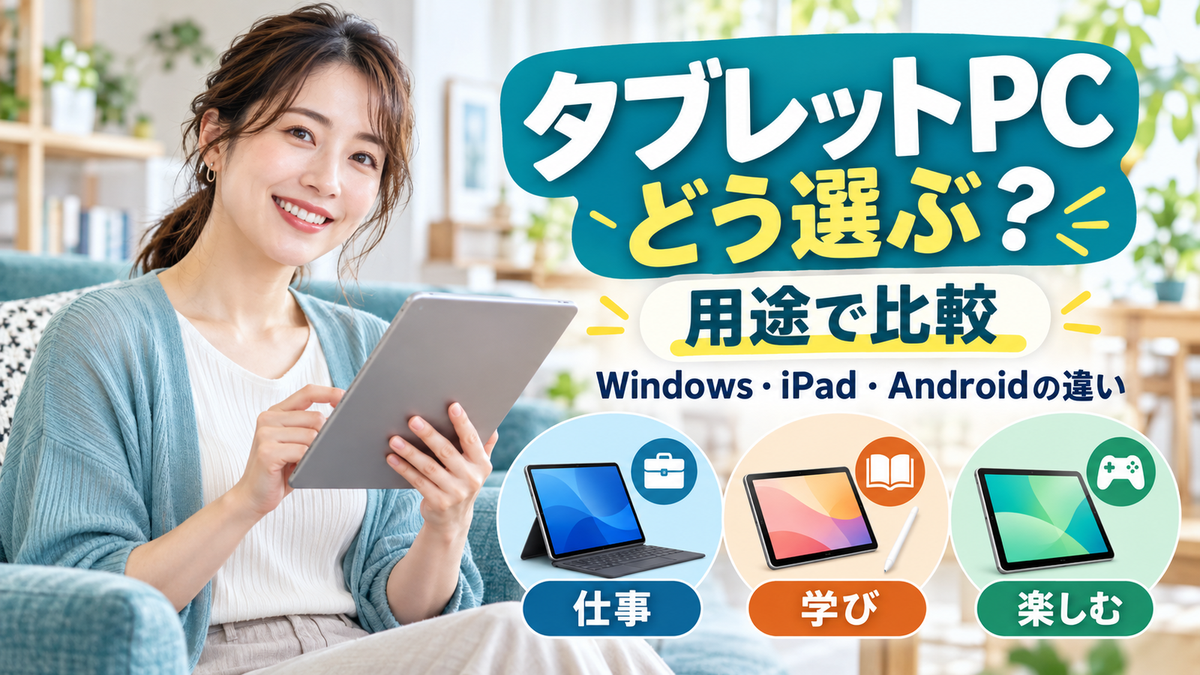
タブレットPCに、すべての売り場で共通する厳密な定義はありません。 一般には、画面を指やペンで直接操作する板状のパソコン、またはパソコンのように使えるタブレットを指して使われます。 売り場やメーカーによっては、Windowsが入ったものだけを「タブレットPC」と呼び、iPadやAndroid端末を単に「タブレット」と呼び分けることもあります。 探している人の目的は、たいてい「パソコンの代わりになるか」と「手軽に持ち歩けるか」の2つです。 そこで、OSの違いで4つに分けて比べるのが分かりやすい方法です。| 種類 | OS | 得意なこと | 注意したい点 |
|---|---|---|---|
| Windowsタブレット(2in1) | Windows 11 | パソコン用のソフトをそのまま使いやすい。キーボードを付けるとノートPCに近い | キーボードやペンが別売の機種が多い。搭載CPUによっては、使いたいソフトが動くか確認が要る |
| iPad | iPadOS | アプリが豊富で、動画・電子書籍・お絵描き・学習に使いやすい | パソコン用ソフトは動かない。機種ごとにペンやキーボードの対応が違う |
| Androidタブレット | Android | 価格帯が広く、安価な機種から選べる。スマホと同じ系統のアプリを使いやすい | 機種によって性能と更新期間の差が大きい |
| Chromebook(タブレット型を含む) | ChromeOS | ブラウザ中心の作業が軽く、自動更新で管理の手間が少ない | Windows用のソフトは使えない。タブレット形状の機種は限られる |
Windowsタブレット(2in1):パソコンの代わりにしたい人向け
WindowsタブレットはWindows 11を搭載し、キーボードを付ければノートパソコンのように使えます。 Microsoft公式ページによると、Surface Proは12インチと13インチの2サイズで、キーボードを除いた重さは12インチが686g、13インチが895gです。 12インチのディスプレイは2196×1464の解像度で、バッテリー駆動時間は動画再生で最大15.5時間と案内されています。 同じページには、Surfaceスリムペンとキーボードは別売りと書かれています。 本体の価格だけを見て買うと、使い始めてから追加費用がかかります。 Windows 10は2025年10月14日にサポートが終了しました。 中古でWindowsタブレットを探すときは、Windows 11に対応している機種かどうかを必ず確かめてください。iPad:アプリと使いやすさを重視する人向け
Apple公式ページでは、現行のiPadはiPad Pro、iPad Air、iPad、iPad miniの4系統です。 画面の対角サイズは、13インチiPad Proが13インチ、11インチiPad Proが11.1インチ、13インチiPad Airが12.9インチ、11インチiPad AirとiPadが10.86インチ、iPad miniが8.3インチです。 Apple Pencilやキーボードは、機種ごとに使える種類が決まっています。 たとえば比較ページには「Apple Pencil Pro対応」「Apple Pencil(USB-C)対応」「iPad Air用Magic Keyboard対応」など、モデルごとに別の記載があります。 すでにペンを持っている場合は、そのペンが買いたい機種に使えるかを先に見てください。Androidタブレット:価格と画面の大きさを幅広く選びたい人向け
Androidタブレットは、SamsungのGalaxy Tabのように、複数のメーカーが販売しています。 Samsung Japanの公式サイトにはGalaxy Tabの一覧があり、シリーズごとに仕様を比べられます。 画面サイズや価格の幅が広い反面、同じAndroidでも、機種によって処理性能やアップデートの期間が違います。 購入前に、メーカーの公式ページでOSの更新が何年続くかを確認すると、数年後に買い替えを急ぐ事態を避けられます。Chromebook:ブラウザ中心で使う人向け
ChromebookはChromeOSを搭載したパソコンです。 Googleの公式ページでは、Google Playストアからアプリを入手でき、Microsoft 365のアプリでWord・Excel・PowerPointのファイルを開いて編集できると説明されています。 自動更新はバックグラウンドで行われます。 一方で、Windows用のソフトはそのままでは動きません。 会社や学校から「このソフトを使うように」と指定されている場合は、Chromebookで使えるかどうかを事前に確認する必要があります。 スグレタブログ編集部
用途別に向いているタブレットPCを選ぶ
OSの違いが分かったら、次は自分の用途に当てはめます。 下の表は、公式情報で確認できる機能の違いと、一般的な使い方を組み合わせた判断の目安です。| 主な用途 | 向きやすい種類 | 見るポイント |
|---|---|---|
| 仕事の資料作成・メール・表計算 | Windowsタブレット、iPad(キーボード併用)、Chromebook | 会社指定のソフト、キーボードの打ちやすさ |
| オンライン授業・ノート取り | iPad、Windowsタブレット、Androidタブレット | ペン対応、学校の指定機種の有無 |
| 動画・電子書籍 | iPad、Androidタブレット | 画面サイズ、重さ、バッテリー |
| お絵描き・イラスト | iPad、Windowsタブレット | ペンの対応、画面の見やすさ |
| 子ども・家族共用 | iPad、Androidタブレット | 制限機能、丈夫さ、価格 |
勉強・ノート取り:ペンの対応と学校の指定を確認する
大学や専門学校の授業でノート代わりに使うなら、ペンに対応していて、画面が大きめの機種が使いやすくなります。 画面が小さいと、資料とノートを並べて見る使い方が窮屈になるためです。 学校が推奨機種や使用するアプリを指定している場合は、その指定を優先してください。 指定を確認しないまま買うと、授業で使うアプリが動かないことがあります。仕事・資料作成:キーボードを含めた総額で考える
資料作成が中心なら、キーボードを付けたときの使い心地が決め手になります。 Surface Proのようにキーボードが別売の機種では、本体とキーボード、必要ならペンまで含めた金額で判断します。 Microsoft公式ページに表示されたSurface Pro(12インチ)の価格は、2026年10月21日時点で238,480円でした。 この価格は変わることがあるため、購入時は必ず公式ページを確認してください。 会社のパソコンと同じソフトを使いたい場合は、Windowsタブレットのほうが手間は少なくなります。動画・電子書籍:画面サイズと重さで選ぶ
動画や電子書籍が中心なら、本体の重さと画面サイズのバランスが大切です。 Apple公式ページを見ると、iPad miniの対角は8.3インチ、iPadは10.86インチです。 片手で長く持つなら小さめ、机や台に立てて見るなら大きめが向いています。 雑誌読み放題のような使い方では、画面の大きさで読みやすさが変わります。 スマホ・タブレット・パソコンのどれで読むかを比べた記事も参考になります。
雑誌を読む目的が大きいときは、先にこの記事で端末ごとの違いを確認しておくと、画面サイズの目安が立てやすくなります。
子ども向け:制限機能と見守りを先に決める
子どもに使わせる場合は、本体の性能よりも、使う時間や見られるコンテンツを親が決められるかが重要です。 iPadもAndroidタブレットも、機種やOSの設定で利用制限を使えますが、設定方法はメーカーごとに違います。 購入前に、メーカーの公式ページで制限機能の内容を確認しておくと安心です。 スマホ側の見守りサービスについては、AIを使った安全管理が進むキッズスマホの動向をまとめた記事が参考になります。
タブレットとキッズスマホのどちらを子どもに持たせるかで迷う場合は、この記事で見守り機能の違いを確かめると判断しやすくなります。
スペックの見方:画面・容量・通信・更新期間
カタログには数字が多く並びますが、最初に見るべきなのは次の6点です。- 画面サイズと重さ:持ち歩くなら小さめ、机で使うなら大きめ
- ストレージ(保存容量):写真・動画・アプリを多く入れるなら余裕を持つ
- 通信方式:Wi-FiのみかWi-Fi+Cellularか
- ペンとキーボードの対応:使いたい種類が対応しているか
- OSの更新期間:何年先まで更新が続くか
- バッテリー駆動時間:公式の条件つきの数値を見る
画面サイズと重さ:持ち運び方で決める
画面が大きいほど作業はしやすくなりますが、重さも増えます。 Surface Proの場合、キーボードを除いて12インチが686g、13インチが895gと公式に記載されています。 キーボードを付けると、その分さらに重くなります。 毎日カバンに入れて持ち歩くなら、キーボードを含めた重さを確認してください。ストレージ:写真・動画・アプリの量で見積もる
ストレージは、あとから増やせない機種が多いため、最初に余裕を持たせるのが無難です。 Apple公式の比較ページを見ると、同じ機種でも複数のストレージ容量が用意され、容量によってメモリの量が変わるモデルもあります。 たとえばiPad Proの比較表には、256GBまたは512GBのモデルが12GB、1TBまたは2TBのモデルが16GBのユニファイドメモリと記載されています。 クラウドに写真や書類を保存する使い方なら小さめでも足りますが、動画を端末に保存する使い方では容量が早く埋まります。 表示された容量のうち、システムが一部を使うため、実際に使える容量は少なくなります。 Microsoftの注記にも、システムソフトウェアが一定のストレージを使うため、使用可能なストレージは変化すると書かれています。通信方式:Wi-FiモデルとCellularモデルの違い
外出先でもネットにつなぎたい場合は、Wi-Fi+Cellularモデルがあります。 Apple公式ページによると、iPadのCellularモデルはeSIMでモバイルデータ通信に接続し、通信プランは別途契約が必要です。 本体価格のほかに、通信料がかかります。 自宅やカフェなどWi-Fiがある場所が中心なら、Wi-Fiモデルで足ります。 スマホのテザリングで代用する方法もありますが、スマホのバッテリーを消費する点には注意が必要です。ペン・キーボード:別売かどうかを確認する
ペンとキーボードは、本体に付属しない機種が少なくありません。 Surface Proの公式ページには、キーボードとペンは別売りと明記されています。 iPadでは、モデルによって対応するApple Pencilの種類が違うことが、比較ページで確認できます。 「ペンが使える」と書いてあっても、自分が持っているペンが使えるとは限りません。 店頭やオンラインで、本体とペン・キーボードの組み合わせを必ず確認してください。OSの更新期間:長く使うほど重要になる
OSの更新が止まると、新しい機能が使えなくなるだけでなく、セキュリティ上のリスクも高まります。 Windows 10が2025年10月14日にサポート終了となったように、更新が終わる日はメーカーが決めます。 購入前に、メーカーが公表している更新期間や対応予定を調べてください。 特にAndroidタブレットは、機種によって更新の方針が異なるため、公式ページの確認が欠かせません。バッテリー:公式の数値は条件つきで読む
バッテリー駆動時間は、動画再生やWebの閲覧など、測定条件を決めて計測されています。 Apple公式ページでも、バッテリー駆動時間は使用条件とシステム構成によって異なると注記されています。 画面を明るくしたり、通信を多く使ったりすると、公式の数値より短くなることがあります。 外出が多い人は、公式の数値に余裕を見て、充電器やモバイルバッテリーを持ち歩く前提で考えると安心です。選び方の手順:5つのステップで決める
ここまでの内容を、実際に選ぶ順番にまとめます。- 使いたいソフトを決める:会社や学校の指定、必要なアプリを書き出す
- OSを選ぶ:Windowsのソフトが必要ならWindows、アプリ中心ならiPadやAndroid
- 持ち運び方を決める:毎日持つなら軽さ、自宅中心なら画面の大きさ
- 周辺機器を含めて予算を出す:ペン・キーボード・ケース・通信料を足す
- 公式ページで最終確認する:価格、対応アクセサリ、更新期間、保証
失敗しやすいパターンと対策
よくある失敗は、本体の価格だけで決めて、あとから周辺機器の費用に気づくことです。 ペンやキーボードが別売の機種では、実際の総額が本体価格より大きくなります。 もうひとつは、Windowsのソフトを使うつもりでiPadやChromebookを買ってしまうことです。 この場合は、買い替えか、別にパソコンを用意する必要が出てきます。- ペンやキーボードが別売で、総額が予算を超えた
- 使いたいソフトが、そのOSでは動かなかった
- ストレージが足りず、アプリや動画を入れられなくなった
- Cellularモデルを買ったが、通信プランの契約を忘れていた
ケース別の選び方の例
ここまでの基準を、よくある3つの場面に当てはめてみます。 数字はあえて入れず、判断の流れだけを示します。大学の授業でノートとレポートに使う場合
授業ではノートを取り、帰宅後にレポートを書く使い方が中心です。 レポートの提出形式がWordやPDFで指定されているなら、Microsoft 365のアプリが使えるかどうかが条件になります。 iPadやChromebookでもMicrosoft 365のアプリは利用できますが、大学の指定ソフトがある学部では、Windowsタブレットのほうが安全です。 大学の履修案内や情報センターのページで、推奨するOSや機種が決まっていないかを先に調べてください。 決まっていない場合は、ペン対応で、キーボードを後から足せる機種が選びやすくなります。在宅の仕事でメールと資料作成に使う場合
会社のシステムにログインする場合、使えるブラウザや必要なソフトが会社ごとに決まっています。 会社のIT担当者に「タブレットで使ってよいか」「使えるOSは何か」を先に確認するのが最短です。 許可されていないOSを買うと、仕事の環境が作れず買い直しになります。 会社から許可が出ていて、ブラウザ中心の業務なら、価格を抑えやすいChromebookやAndroidタブレットも選択肢に入ります。動画視聴や電子書籍が中心の場合
動画や電子書籍が中心なら、高い処理性能はそれほど必要ありません。 重さ、画面の大きさ、バッテリーの持ちを優先し、残りの予算を保存容量とケースに回すほうが満足しやすくなります。 寝転んで使う人は軽さを、机に立てて使う人は画面の大きさを優先してください。総額を自分で計算する表
次の表の空欄を埋めて合計を出すと、本体価格だけで決める失敗を防げます。| 項目 | 確認する場所 | 見落としやすい点 |
|---|---|---|
| 本体 | メーカー公式ページ | ストレージ容量で価格が変わる |
| ペン | メーカー公式の対応表 | 自分の機種に対応した種類か |
| キーボード | メーカー公式の対応表 | 機種ごとに専用品が違う |
| ケース・保護フィルム | 店舗・メーカー | 機種専用のサイズか |
| 通信料 | 通信会社の公式ページ | Cellularモデルは毎月かかる |
| 保証 | メーカー・販売店 | 落下や水濡れが対象か |
新品か中古か:中古を選ぶときの注意
中古のタブレットは、新品より安く買える一方で、確認しなければならない点が増えます。 購入前に、次の点を確認してください。- OSの更新がまだ続く機種か(Windows 10は2025年10月14日にサポート終了)
- 前の持ち主のアカウントやロックが外れているか
- バッテリーの状態が表示されているか
- 返品や保証の条件が明記されているか
古いタブレットを手放すときのデータ消去
今使っているタブレットを売ったり譲ったりする場合は、先に写真や書類を別の場所に保存し、そのあとで端末を初期化します。 初期化をしないまま渡すと、個人情報が残ったままになるおそれがあります。 バックアップ先には、パソコンやクラウドのほか、USBメモリーも選べます。 USBメモリーの選び方は、セキュリティの観点から整理した記事で確認できます。
データを移すときの保存先で迷う場合は、この記事でセキュリティ機能を持つUSBメモリーの違いを確かめておくと、保存先を選びやすくなります。
買ったあとにやっておく設定
タブレットは、買ったあとの初期設定で、使いやすさと安全性が変わります。画面ロックとアカウントの設定
最初に、画面ロックをパスコードや生体認証に設定します。 タブレットは持ち出す機会が多く、置き忘れや盗難のおそれがあるためです。 あわせて、端末を探す機能が使える状態になっているかも確認しておくと、紛失したときに位置を調べられる可能性があります。アップデートとバックアップ
OSのアップデートは、通知が来たら早めに適用します。 更新を後回しにすると、既知の不具合や脆弱性が残ったままになります。 写真や書類は、端末が壊れても残るように、クラウドか外部のストレージにも保存しておきます。買った日にやる設定の順番
箱から出した日に、次の順番で設定すると抜けが出にくくなります。- OSを最新にする:初回の更新が出ていれば先に適用する
- アカウントにサインインする:Apple・Microsoft・Googleなど、OSに対応したアカウントを使う
- 画面ロックを設定する:パスコードや指紋・顔認証を登録する
- バックアップを有効にする:クラウドへの自動保存を確認する
- 必要なアプリを入れる:使うものだけを入れ、容量を空けておく
スグレタブログ編集部困ったときの相談先
操作や故障の相談は、まずメーカーのサポート窓口に連絡します。 購入した店舗との契約や、通信プランの勧誘でトラブルになった場合は、消費者ホットライン188が相談先になります。よくある質問
タブレットPCとノートパソコンはどちらがいいですか?
文書作成や表計算を長時間する人は、キーボードが本体に付いたノートパソコンのほうが疲れにくい傾向があります。持ち運びやすさ、手書き、動画視聴を重視するならタブレットPCが向いています。キーボードを別売で付けられる機種なら、両方の使い方ができます。
iPadとWindowsタブレットの大きな違いは何ですか?
使えるソフトです。Windowsタブレットはパソコン用のソフトを使えますが、iPadはiPadOS用のアプリが中心です。仕事で指定のソフトを使う人はWindowsタブレット、アプリ中心の人はiPadが選びやすくなります。
ペンやキーボードは本体に付いていますか?
付属しない機種が少なくありません。Microsoftの公式ページにも、Surface Proのキーボードとペンは別売りと記載されています。購入前に、付属品の内容と別売品の価格を確認してください。
Wi-FiモデルとCellularモデルはどちらを選べばいいですか?
自宅やカフェなどWi-Fiがある場所で使うなら、Wi-Fiモデルで足ります。外出先で単独でネットに接続したいときはCellularモデルがありますが、Appleの公式ページによると、通信プランは別途契約が必要です。
Windows 10のタブレットは今も使えますか?
Windows 10は2025年10月14日にサポートが終了しました。起動して使うことはできても、更新が止まるためセキュリティ上のリスクがあります。Windows 11に対応しているか確認してください。
中古のタブレットを買うときの注意点は?
OSの更新が続く機種か、前の持ち主のアカウントやロックが外れているか、返品や保証の条件が書かれているかを確認してください。取引で揉めた場合は、188番に電話すると近くの消費生活センターなどを案内してもらえます。