
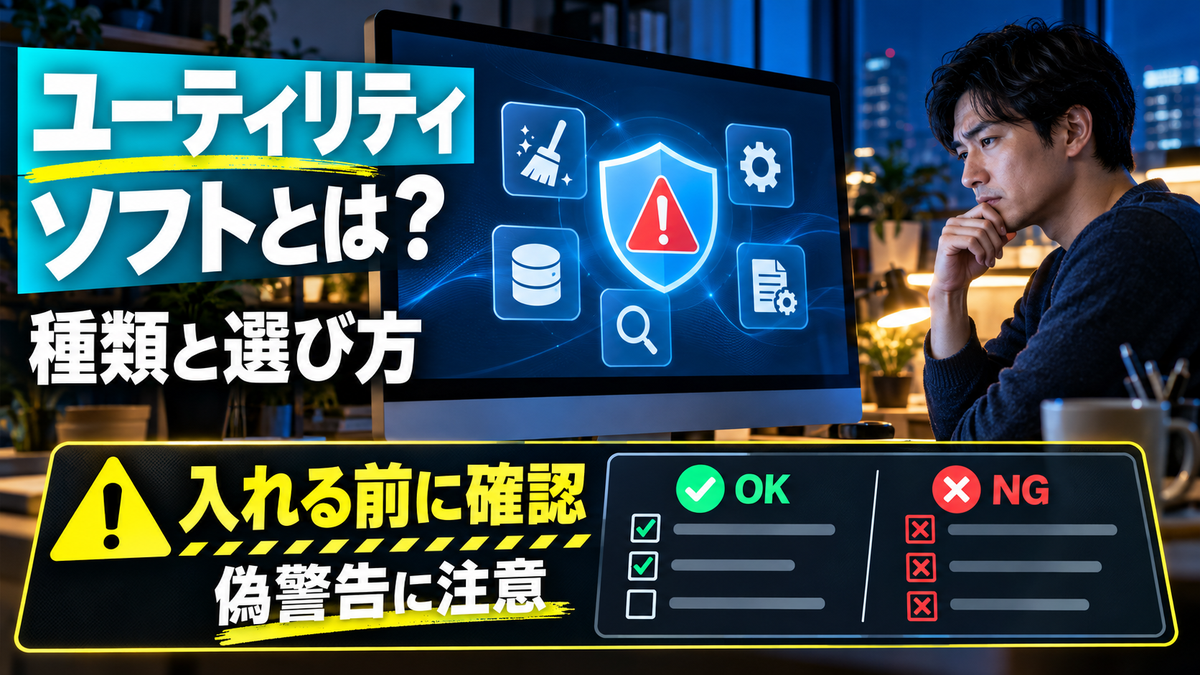
ユーティリティソフトとは
OSやアプリの機能を補う小さなソフト
IT用語辞典e-Wordsによると、ユーティリティソフトとは、コンピュータやOS、アプリケーションソフトなどの機能を補い、使い勝手や性能を向上させる単機能または小規模なソフトウェアを指します。 「ユーティリティ」と略して呼ばれることも多く、英語のutilityには「実用的な」「役に立つ」という意味があります。 文章を書くワープロや表計算のように、作った成果物そのものが目的になるソフトとは違い、パソコンを使いやすく保つための補助的な道具だと考えると分かりやすいです。 たとえば、ファイルの圧縮と解凍、スクリーンショット、ウイルス対策、ストレージの管理、周辺機器の操作などが当てはまります。OSの標準機能に取り込まれることも多い
e-Wordsによると、OSには基本的なユーティリティソフトが最初から同梱されているのが一般的です。 さらに、ディスクデフラグやファイル圧縮のように、もともと外部の開発者が単体で提供していた機能が、時代とともにOSの標準機能に取り込まれ、単体のソフトが少なくなっていく例もあるとされています。 つまり、「ユーティリティソフトを別に入れないとパソコンが快適にならない」とは限りません。 まずはお使いのOSに最初から入っている機能を確認し、足りない部分だけを追加するという順番が現実的です。ユーティリティソフトの主な種類と役割
ユーティリティソフトは、目的別に大きく4つに分けて考えると整理しやすくなります。 製品ごとの細かな機能は変わるため、ここでは役割の違いだけを表にまとめます。| 分類 | 主な役割 | 具体例 | Windowsの標準機能 |
|---|---|---|---|
| 最適化・掃除 | 不要ファイルを消して空き容量を増やす | 一時ファイルの削除、ごみ箱の整理 | ストレージセンサー |
| セキュリティ | ウイルスやマルウェアの検出と防止 | ウイルス対策、スキャン | Windowsセキュリティ(Microsoft Defenderウイルス対策) |
| ファイル操作 | 圧縮・解凍、形式変換、検索など | ZIPの作成、画面の保存 | OSに同梱されるものがある |
| バックアップ・復元 | データの退避と復元 | 外付けドライブへの複製、クラウド保存 | OSの機能やクラウドサービスで代用できることがある |
Windowsの標準機能でできること
ウイルスの検出はWindowsセキュリティで確認できる
Microsoftの案内によると、Windowsセキュリティの「ウイルスと脅威の防止」では、クイックスキャン、フルスキャン、カスタムスキャン、Microsoft Defenderウイルス対策のオフラインスキャンを選べます。 フルスキャンはデバイス上のすべてのファイルとプログラムを調べ、カスタムスキャンは選んだファイルとフォルダーだけを調べます。 オフラインスキャンは、Windowsを読み込まずに再起動してから実行するため、居座るタイプのマルウェアが隠れたり防御したりしにくくなると説明されています。 また、リアルタイム保護は、ファイルやプログラムを開いたり実行したりするときにスキャンして、ウイルスやスパイウェアなどの脅威を継続的に監視する機能です。 同じ画面で、サードパーティ製のウイルス対策製品の設定も管理できます。- Windowsセキュリティの「ウイルスと脅威の防止」で、リアルタイム保護がオンになっているか
- 別のウイルス対策ソフトを入れている場合、どちらが主に動いているか
- 最後にスキャンした日と、見つかった脅威の有無
4つのスキャンの使い分け
Microsoftの案内をもとに、スキャンの種類を使い分けの目安としてまとめます。| 種類 | 調べる範囲 | 向いている場面 |
|---|---|---|
| クイックスキャン | 脅威が見つかりやすい場所 | 日常的な確認 |
| フルスキャン | デバイス上のすべてのファイルとプログラム | 感染が心配なとき。時間がかかる |
| カスタムスキャン | 選んだファイルとフォルダーだけ | ダウンロードしたファイルなど、特定の場所を確認したいとき |
| オフラインスキャン | Windowsを読み込む前の状態で実行 | マルウェア感染が疑われるとき、ネットに接続せず調べたいとき。再起動が必要 |
不要ファイルの整理はストレージセンサーで足りる場面がある
Microsoftの案内によると、ストレージセンサーは、一時ファイルやごみ箱内の不要な項目を削除して、ドライブの空き領域を自動的に増やす機能です。 既定の設定で有効になっていれば、ディスクの空き領域が不足したときに実行され、不要な一時ファイルを整理します。 ごみ箱の中身は、既定では一定の時間が過ぎると削除されます。 一方、ダウンロードフォルダーやOneDriveなどのクラウド内の項目は、設定しない限り変更されません。 設定は、「スタート」から「設定」「システム」「ストレージ」の順に進むと開けます。 ストレージセンサーが対象にするのは、Windowsが入っているシステムドライブ(通常はCドライブ)だけです。 他のドライブの空き容量を増やしたいときは、同じストレージの画面にある別の項目から確認します。標準機能で足りないと感じたら
標準機能を試しても足りないと感じたときに、はじめて追加のソフトを検討します。 足りない内容がはっきりしていれば、選ぶソフトも絞れます。 たとえば「ZIP以外の形式を扱いたい」「画面を録画したい」のように、やりたいことを先に書き出しておくと、不要なソフトを入れずに済みます。ユーティリティソフトを入れる前の選び方
症状から標準機能を確認する
困りごとによって、最初に見る場所は変わります。| 困りごと | 最初に確認すること |
|---|---|
| 空き容量が足りない | 設定のストレージで容量の内訳を見る。ストレージセンサーがオンか確認する |
| ウイルスが心配 | Windowsセキュリティでリアルタイム保護の状態とスキャン結果を見る |
| ダウンロードフォルダーが膨らんでいる | ストレージセンサーの設定で、削除するタイミングを決める(既定では自動で消えない) |
| 突然の警告画面と電話番号 | 電話をかけず、画面を閉じる。ソフトは入れない |
目的を1つに絞ってから探す
「パソコンを軽くしたい」「安全にしたい」という漠然とした目的で探すと、複数の機能を詰め込んだ大きなソフトを選びがちです。 機能が多いほど、常に動くプログラムが増え、かえってパソコンの負担になることもあります。 やりたいことを1つに絞り、その1つに合うソフトを選ぶほうが、結果として管理もしやすくなります。- 困っていることを具体的に書く(例:起動に時間がかかる、空き容量が足りない)
- Windowsの標準機能で対応できるか確認する
- 足りなければ、その機能に絞ったソフトを探す
- 提供元の公式サイトか、OS公式のストアから入手する
- 入れた後に、動作の変化とパソコンの状態を確認する
入手先と提供元を確認する
ソフトを探すとき、検索結果の上位に出てきた紹介サイトからそのままダウンロードするのは避けたほうが安全です。 提供元の公式サイトか、WindowsならMicrosoft Storeなど、運営者が分かる場所から入手します。 公式サイトかどうかは、会社名と所在地、連絡先、サポートの案内、プライバシーポリシーがそろっているかで確かめられます。| 確認すること | 見るポイント |
|---|---|
| 提供元 | 会社名または開発者名、連絡先が分かるか |
| 入手先 | 公式サイトまたはOS公式ストアか |
| 機能と対価 | 無料の範囲と有料の範囲が明記されているか |
| 更新状況 | 最近更新されているか、動作環境に自分のOSが入っているか |
| 導入時の同意 | 関係のないソフトが同時にインストールされない設定か |
同じ種類のソフトを重ねて入れない
ウイルス対策のように常に動くソフトは、同じ役割のものを複数入れると、お互いに干渉して動作が不安定になる場合があります。 別のウイルス対策ソフトを入れるときは、Windowsセキュリティの画面で、現在どのソフトが保護を担当しているかを確認します。 最適化ソフトも同様で、複数の掃除ソフトを同時に使うと、どのソフトがどのファイルを消したのかが分からなくなります。 スグレタブログ編集部
偽のセキュリティ警告とサポート詐欺への注意
突然の警告画面についてIPAが注意を呼びかけている
インターネットを見ている途中で、「ウイルスに感染しました」という警告と電話番号が表示される被害が続いています。 IPA(情報処理推進機構)の特集ページによると、この画面は偽のセキュリティ警告で、サポート詐欺とも呼ばれます。 あわてて画面をクリックすると、全画面表示になって閉じにくくなり、表示された電話番号にかけてしまう人が多いと説明されています。 画面が表示されただけであれば、パソコンはウイルスに感染しておらず、画面を閉じるだけで問題ありません。 IPAによると、全画面表示になったときは、「ESCキー」を長押しすると「閉じるボタン」が表示され、ブラウザを閉じられます。偽警告に共通する5つの特徴
IPAの安心相談窓口だよりでは、偽のセキュリティ警告に見られる特徴として、次の5つを挙げています。- 警告画面が次々と全画面で重なって開く
- 大きな警告音やアナウンスが流れる
- マイクロソフトやマカフィーなど、実在する企業のロゴが表示される
- サポート窓口の電話番号が繰り返し表示される
- 「今すぐ対応しないと個人情報が流出する」など、焦らせる表現が目立つ
電話をかけると何が起きるか
IPAがまとめた手口の流れを整理します。| 段階 | 起きること |
|---|---|
| 電話 | マイクロソフトの社員などを名乗るオペレーターが応対する |
| 遠隔操作 | TeamViewerやAnyDeskなどの遠隔操作ソフトをインストールさせ、IDなどを入力させる |
| 説明 | システム管理の画面を見せ、「エラーが多発している」と説明する |
| 契約の勧誘 | 有償サポート契約を勧め、数万円から10万円程度、場合によっては15万円以上を提示する |
| 支払い | コンビニでGoogle Playギフトカードなどの電子マネーを買わせ、コードを伝えさせる |
| その後 | コードが無効と言って再購入を求めたり、追加の契約を勧めたりする |
スグレタブログ編集部被害にあわないための対策と、あってしまったときの対処
IPAは、被害にあわないための対策として、次の点を挙げています。- 警告画面に表示された電話番号には電話をかけない
- 突然出た警告は、まずブラウザの画面を閉じる(全画面はESCキーで解除する)
- 遠隔操作ソフトやセキュリティソフトを、画面の指示でダウンロードもインストールもしない
- 購入や契約はしない。特にコンビニで電子マネーを買うよう求められたら注意する
- 判断がつかないときは、画面をそのままにしてIPAの安心相談窓口に相談する
電話を切った場合や、連絡先を伝えてしまった場合
IPAの相談事例では、電話の途中で怪しいと気づいてすぐ切り、何もソフトをインストールしていない場合は、パソコンには影響がないと考えられるとされています。 その場合は偽警告の画面を閉じ、念のためブラウザの履歴を消去するよう案内されています。 メールアドレスや電話番号を伝えてしまった場合は、今後セールスの電話やメールが来る可能性があります。 IPAは、そうした連絡は着信拒否にするか、無視または削除すればよく、メールアドレスや電話番号を変更する必要性はないと考えられるとしています。 購入やサポート契約を取り消せるかどうかは、最寄りの消費生活センターに相談するよう案内されています。遠隔操作された場合に情報は見られたか
IPAによると、遠隔操作中の内容は、マウスポインターの動きやファイルを開く操作が目の前の画面にリアルタイムで表示されます。 そのため、操作を見ていて特に不審な動きがなければ、問題はないと言えるとされています。 一方、「コンビニに出かけている間に遠隔操作された」など、パソコンから目を離していた場合は、中身を見られた可能性があります。 パスワードやクレジットカード番号を、見つけやすい場所に保存していた場合は、念のためパスワードの変更が勧められています。正規の遠隔サポートを受けるときの確認点
遠隔操作そのものが悪いわけではありません。 IPAによると、パソコンメーカーなどが、ユーザーサポートのために遠隔操作ソフトを使うことがあります。 自分から正規のサポート窓口に連絡して遠隔サポートを受ける場合は、次の点を確認してから進めます。- 遠隔操作を行う担当者の企業名、所属、名前、連絡先をできるかぎり確認する
- 作業の内容と目的を、事前に確認する
- 遠隔操作ソフトや実行ファイルの名称、開発元、ダウンロードサイトのURL、主な機能を確認する
- 作業中はパソコンから目を離さず、操作内容を見ている
- 作業が終わったら、遠隔操作ソフトを確実にアンインストールする
無料ソフトを使うときの注意
無料のソフトがすべて危険なわけではありません。 ただし、無料で配布されているソフトには、提供元が分かりにくいものや、関係のないソフトが一緒に入ってしまう配布方法のものもあります。 「パソコンの状態を診断します」と表示して不安をあおり、完全な機能を使うには有料版が必要だと誘導する宣伝にも注意が必要です。- 提供元の会社名や連絡先が書かれていない
- ダウンロード用のボタンが複数あり、どれが本物か分かりにくい
- インストール中に、別のソフトの追加に同意する画面が出る
- 診断結果として、根拠なく大量の「問題」を表示する
- 機能の説明より、「今すぐ」「限定」といった表現が前に出ている
困ったときの相談先
パソコンの警告やソフトの購入・契約で迷ったときは、早めに公的な窓口に相談できます。| 相談先 | 向いている内容 | 連絡先 |
|---|---|---|
| IPA 情報セキュリティ安心相談窓口 | ウイルスや不正アクセス、偽の警告画面の判断 | 電話03-5978-7509(10時から17時、土日祝日・年末年始を除く) |
| 消費者ホットライン | 契約や支払い、解約のトラブル | 188(近くの消費生活センターにつながる) |
よくある質問
ユーティリティソフトは必ず入れたほうがよいですか?
必須ではありません。OSには基本的なユーティリティが最初から入っており、Windowsならウイルスの検出はWindowsセキュリティ、不要ファイルの整理はストレージセンサーで確認できます。標準機能で足りない作業がはっきりしたときに、その作業に絞って追加を検討すれば十分です。
ユーティリティソフトとアプリケーションソフトの違いは何ですか?
e-Wordsによると、ユーティリティソフトはOSやアプリの機能を補い、使い勝手や性能を向上させる単機能または小規模なソフトです。文書や画像などの成果物を作ること自体が目的のアプリケーションとは、補助的かどうかで分けて考えます。ただし、境目があいまいなソフトもあります。
無料のソフトは安全ですか?
無料というだけで危険とは言えませんが、提供元が不明なものや、別のソフトが一緒に入る配布方法のものには注意が必要です。提供元の会社名や連絡先、入手先が公式かどうかを確認してから入れてください。
パソコンに突然「ウイルスに感染しました」と表示されました。どうすればよいですか?
IPAによると、画面が表示されただけならパソコンはウイルスに感染しておらず、画面を閉じれば問題ありません。全画面表示なら「ESCキー」を長押しして閉じるボタンを出し、ブラウザを閉じます。表示された電話番号にはかけず、判断に迷うときはIPAの安心相談窓口に相談してください。
電話をかけて遠隔操作を許可してしまいました。何をすればよいですか?
IPAは、遠隔操作ソフトのアンインストールを案内しています。不審なセキュリティソフトを入れた場合はシステムの復元で入れる前の状態に戻すことが推奨され、復元できないときは初期化が推奨されています。お金を払った場合は、早めに消費者ホットライン188に相談してください。
電話を途中で切りました。何か被害は出ますか?
IPAによると、ソフトをインストールせず電話で話しただけなら、パソコンへの影響はないと考えられます。偽警告の画面を閉じ、念のためブラウザの履歴を消去してください。その後に電話やメールが来ても、着信拒否にして無視すれば問題ないと案内されています。
購入してしまったサポート契約は取り消せますか?
IPAは、購入や契約についてのご不明な点は最寄りの消費生活センターに相談するよう案内しています。消費者ホットライン188にかけると、最寄りの窓口につながります。支払いに使ったギフトカードのコードやレシートは残しておいてください。
ウイルス対策ソフトを2つ入れると安全性は高まりますか?
同じ役割のソフトを重ねると、干渉して動作が不安定になる場合があります。Windowsセキュリティの画面で、現在どのソフトが保護を担当しているかを確認し、通常は1つに絞って使うほうが管理しやすくなります。